AI 效率干货:手把手教你配置 OpenClaw 多机器人飞书群聊协作
还在为 OpenClaw 无法在群聊里召唤多个 AI 助手发愁?这份超详细配置指南带你一步步打通飞书与 OpenClaw,实现多 Agent 协同办公!
随着业务的增长,我们可能在 OpenClaw (小龙虾) 中配置了多个专门的智能 Agent。但是,如果团队成员需要共同讨论,单独在 Web 窗口中只能通过 "大总管" 分发请求,多少显得有些局限。
那么,有没有办法把这群拥有不同技能的 AI "拉个群",大家直接在群里 @特定的机器人 就能对接工作呢?
答案是:安排接入飞书工作流!
今天这篇教程,我将带大家完整梳理 OpenClaw 多机器人飞书群聊配置 的操作流程与核心踩坑点,实现在飞书群里与不同 Agent 直接互动。
方式一:基础版 OpenClaw Web 窗口体验(适合单人统筹)
如果你是个人开发者,或者小团队核心负责人,通常我们只需要通过 OpenClaw 的网页端交互。
我常用的虚拟员工配置
- manager / 大总管中心:负责任务分发和统筹协调(必须激活,它是 Web 端的咽喉口)。
- dev / 开发助理:专攻代码开发与技术架构排查。
- content / 内容助理:承担自媒体文章撰写与文案润色。
- ops / 运营增长:负责分析用户增长、提供市场推广思路。
- legal & finance / 法务与财务:合同审查及成本预算测算。
工作方式: 在这个场景下,你不能直接 @content 或者 @dev。你需要告诉大总管你的需求。 比如告诉它:“帮我用 Python 写个爬虫”,大总管会自动将这个需求指派给 dev 协助处理。
小结:虽然好用,但是无法实现群聊多人透明协作。接下来我们进入高阶篇。
方式二:高阶版 飞书群聊部署(团队协同必选 ✅)
适用于团队集思广益的场景,在飞书中随时 @ 对应的角色,工作进展所有人随时可见。
一句话总结整体流程:
创建飞书自建应用 → 配置必要的权限 → 启用机器人能力 → 设定事件订阅 → 发布线上版本 → 修改 OpenClaw json 配置文件 → 重启网关服务 → 拉机器人进群开工。
详细实操打怪指南
1. 创建飞书自建应用
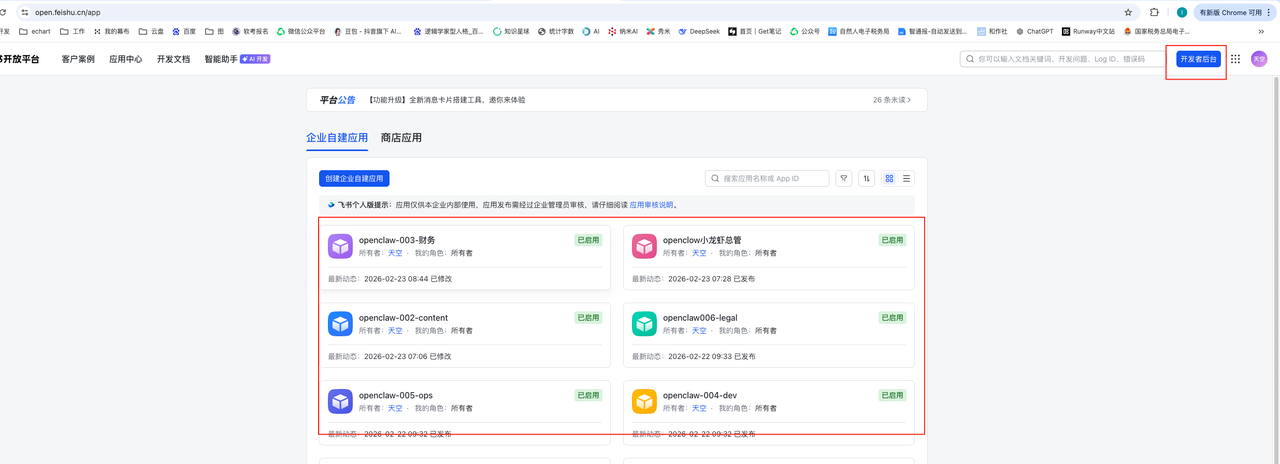
首先,登录 飞书开放平台,点击 「创建企业自建应用」。 给你的机器人起个好听的名字(比如“小龙虾群聊总管”),上传一个醒目的头像,确认创建。 在左侧菜单找到「凭证与基础信息」,将 App ID 和 App Secret 先复制到本地记事本备用。
2. 配置应用权限 (极度容易踩坑!)
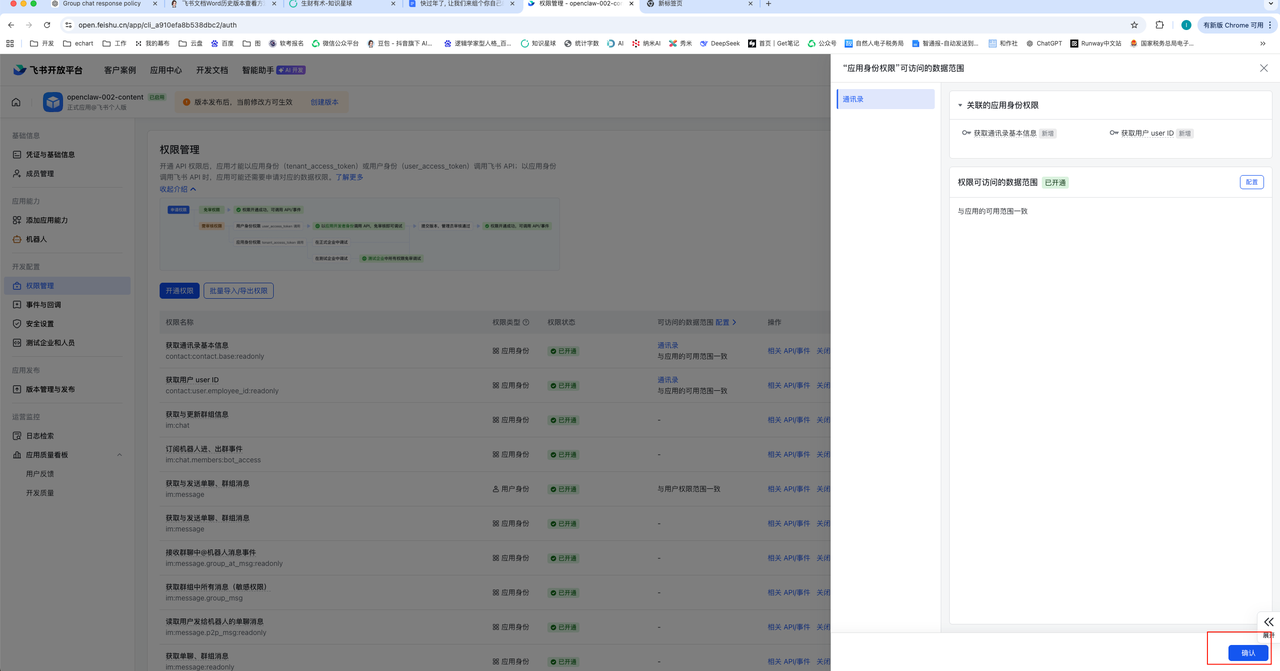
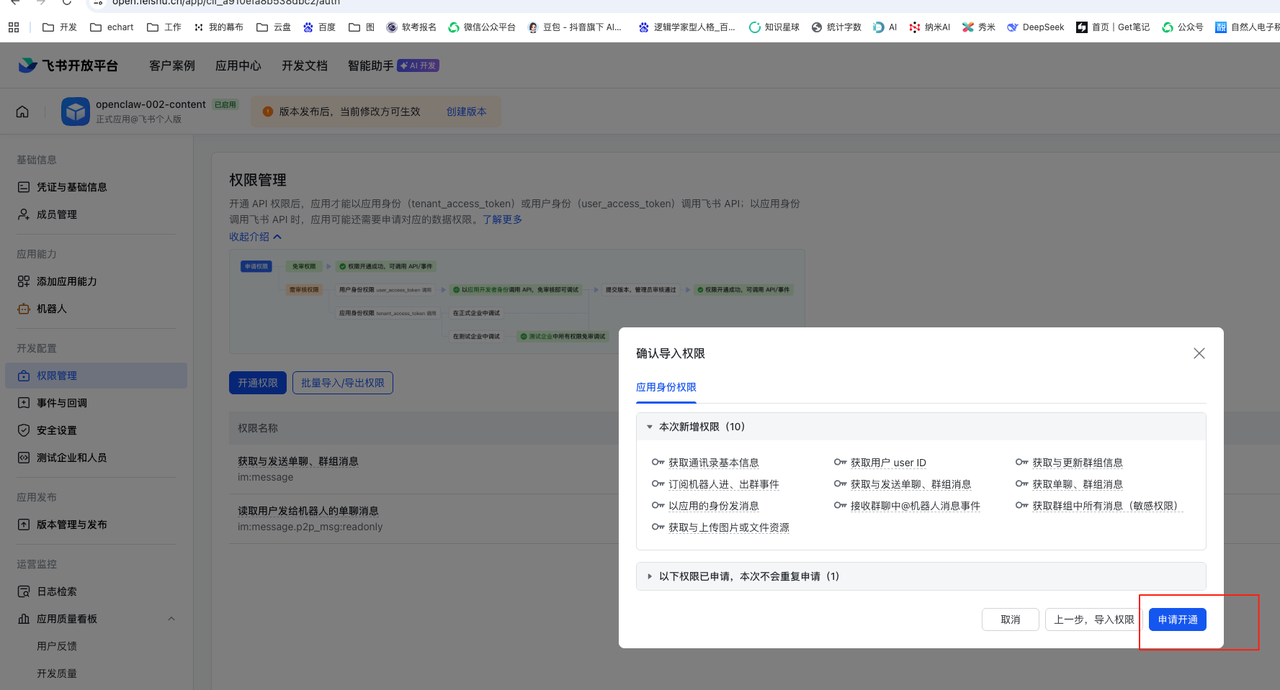
机器人在群聊里能看能发,全靠接下来的权限赋予。 进入「权限管理」->「批量导入」,你可以直接复制粘贴这段 JSON 权限代码:
{
  "scopes": {
    "tenant": [
      "im:chat",
      "im:chat.members:bot_access",
      "im:message",
      "im:message.group_at_msg:readonly",
      "im:message.group_msg",
      "im:message.p2p_msg:readonly",
      "im:message:readonly",
      "im:message:send_as_bot",
      "im:resource",
      "contact:user.employee_id:readonly",
      "contact:contact.base:readonly"
    ],
    "user": []
  }
}
注意!最关键的三大护法权限:
- 发送消息:
im:message:send_as_bot- 群里发消息:
im:message.group_msg- 读取基础通讯录:
contact:contact.base:readonly
3. 启用机器人特性并设置事件订阅
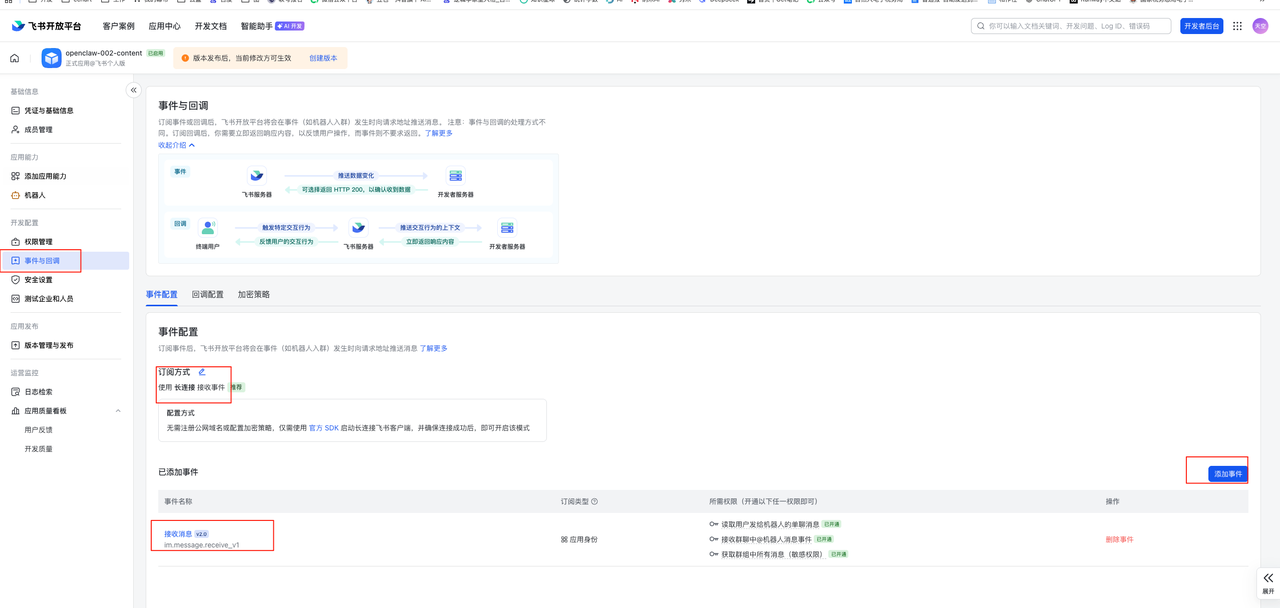
进入「应用能力」->「机器人」,果断打开「启用机器人」的开关。 随后,为了让机器人能够 "听见" 大家在群里叫它,必须设置 事件订阅:
- 在事件订阅页面,选择「使用长连接接收事件」。
- 点击添加事件,搜索并核心勾选:
im.message.receive_v1。
4. 发布应用版本
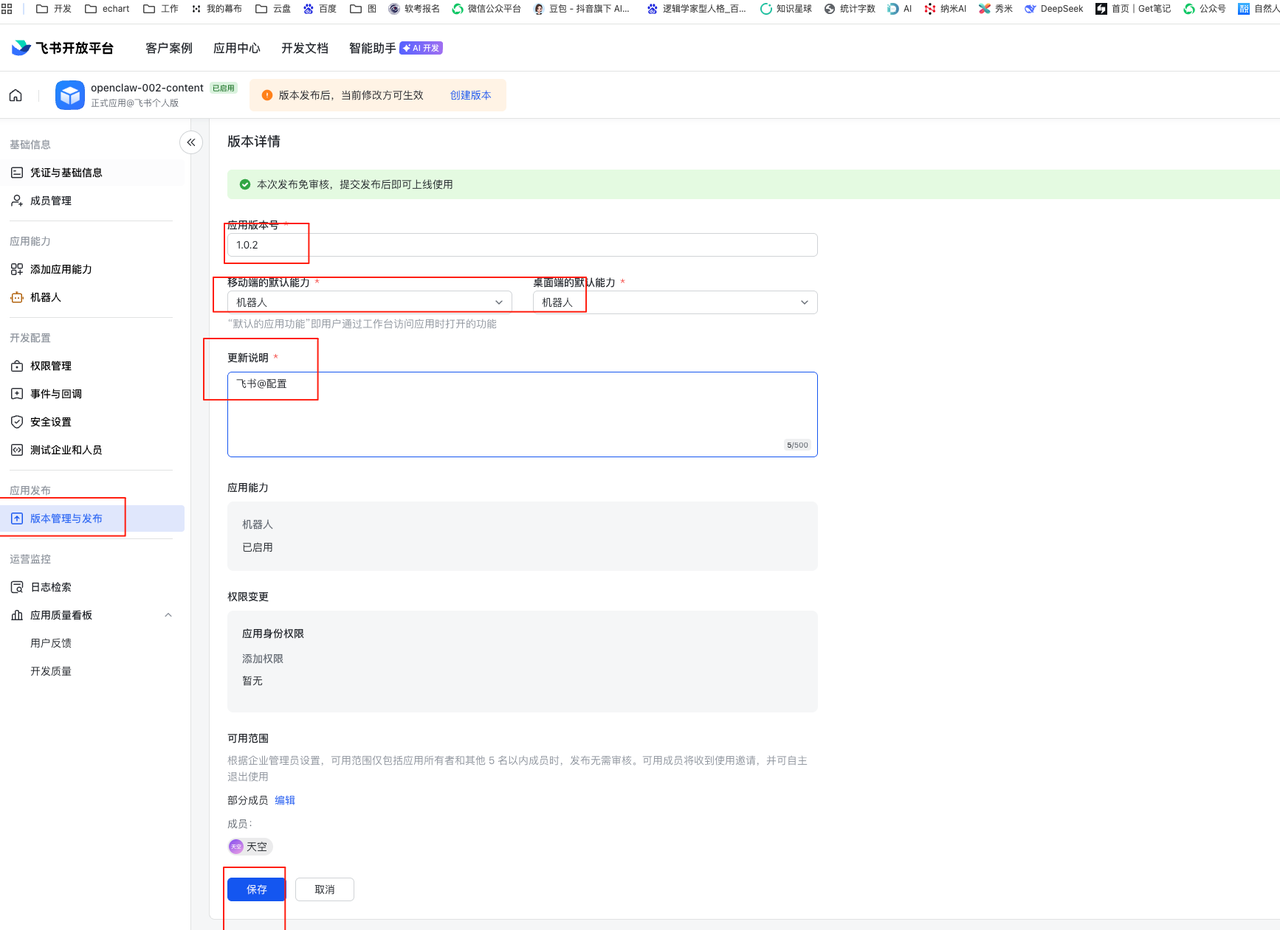
千万别忘了这一步!每次任何权限和订阅变动,都要去左侧找到「版本管理与发布」,创建一个新版本并 申请发布。
5. OpenClaw 本地环境配置与重启网关
回到你的服务器或电脑,打开小龙虾的 openclaw.json。将刚才拿到的 App ID 等信息配置进 channels 中的 feishu 对应项里,然后 必须重启网关服务:
openclaw gateway restart
重启后,你可以执行 openclaw gateway status 检查,确认出现类似 Feishu: ON | OK 即代表一切就绪。
6. 拉 AI 入职飞书群聊
打开你的飞书 App(推荐手机端操作),按照传统步骤建立一个「部门群聊」。 点击右上角的群设置,找到 「群机器人」 -> 「添加机器人」,搜索你创建的那个应用名称,将其拉入群聊。
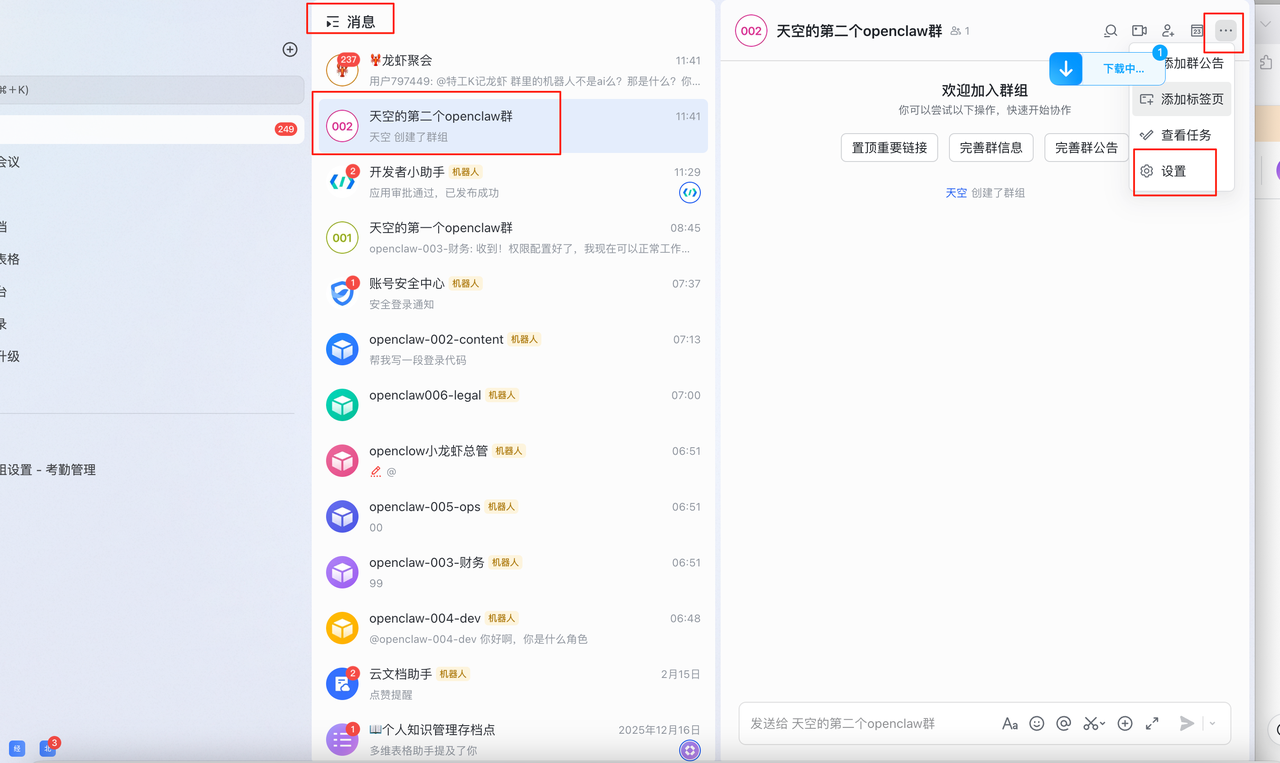
在群聊里试着发一句:@你的小龙虾机器人 你好呀!
只要你的机器人显示「正在输入」并给出了回复,恭喜你!多智能体群组协同的齿轮,正式开始倒转了。
如果大家在配置自己的业务级 AI 虚拟团队时遇到各种疑难杂症,或者对接报错,随时欢迎通过下方留下评论或直接访问本站关于此系列的其他专栏文章!开启自动化效率之旅吧!
相关阅读
云端部署 AI 智能体实战:全面解析 OpenClaw 浏览器自动化(无黑点版)
不想开着电脑运行自动化脚本?一文教你在云服务器上用 OpenClaw 配合浏览器模式,实现 24 小时无人值守的 AI 任务执行。
阅读文章
手把手教你拥有自己的 AI 智能体!GPT-5.4 Codex 小白开荒保姆级教程
还在羡慕别人有数字员工?一文带你从下载 Codex 客户端到闲鱼低价上车拼车账号,无脑解锁 GPT-5.4 电脑操控权限!附带防踩坑安全设置指南。
阅读文章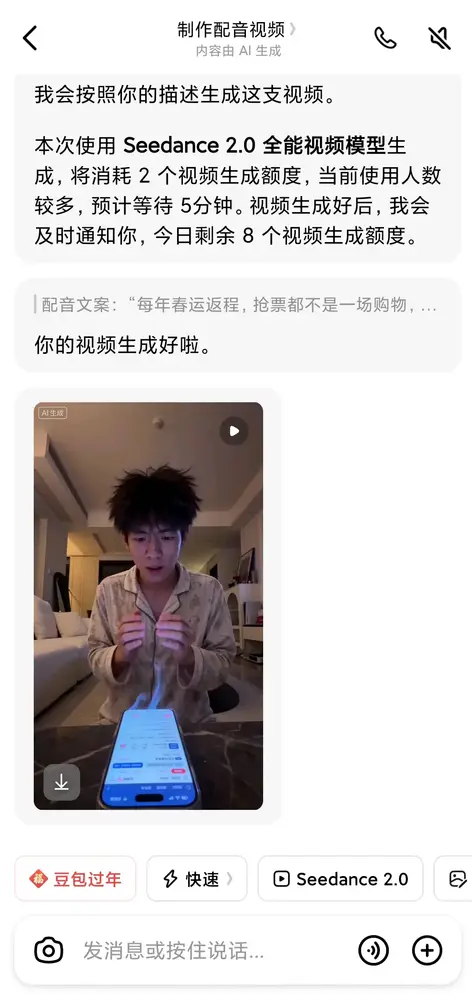
无痕消除:AI 视频去水印实操利器,以 Seedance 2.0 及豆包视频为例
AI 时代生成视频好用但带有水印很尴尬?分享两个极其好用的纯免费视频无损去水印与无水印下载技巧,帮你快速获得干净的素材稿件!
阅读文章