手把手教你拥有自己的 AI 智能体!GPT-5.4 Codex 小白开荒保姆级教程
还在羡慕别人有数字员工?一文带你从下载 Codex 客户端到闲鱼低价上车拼车账号,无脑解锁 GPT-5.4 电脑操控权限!附带防踩坑安全设置指南。
大家好,这里是 OKDJW。
上一篇文章中,我们见证了 GPT-5.4 变态级别的“全自动操控电脑、秒做 PI 报价单”的能力。很多朋友看完直呼过瘾,纷纷私信我:“这东西到底怎么弄?小白能不能也搞一个在自己的电脑上跑起来?”
答案是:绝对可以,而且门槛比你想象的要低得多!
你不需要懂代码,不需要去买昂贵的云服务器,今天这篇保姆级开荒教程,就是专门为你准备的。我将带你从零开始,一步步搞定环境,解锁你人生中的第一个 AI“数字打工人”。
准备好了吗?我们立刻发车!
步骤一:下载官方 Codex 客户端
我们要用到的是基于大模型原生支持电脑操作权限的超级终端工具——Codex。
首先,打开你的浏览器,直接前往官方的下载页面。 👉 官方直达地址: https://openai.com/zh-Hans-CN/codex/
进入网页后,找到下载按钮,根据你当前的电脑系统(大多数人是 Windows 或 macOS)选择对应的安装包下载,然后像平时安装普通软件一样,一路点“下一步”进行傻瓜式安装即可。
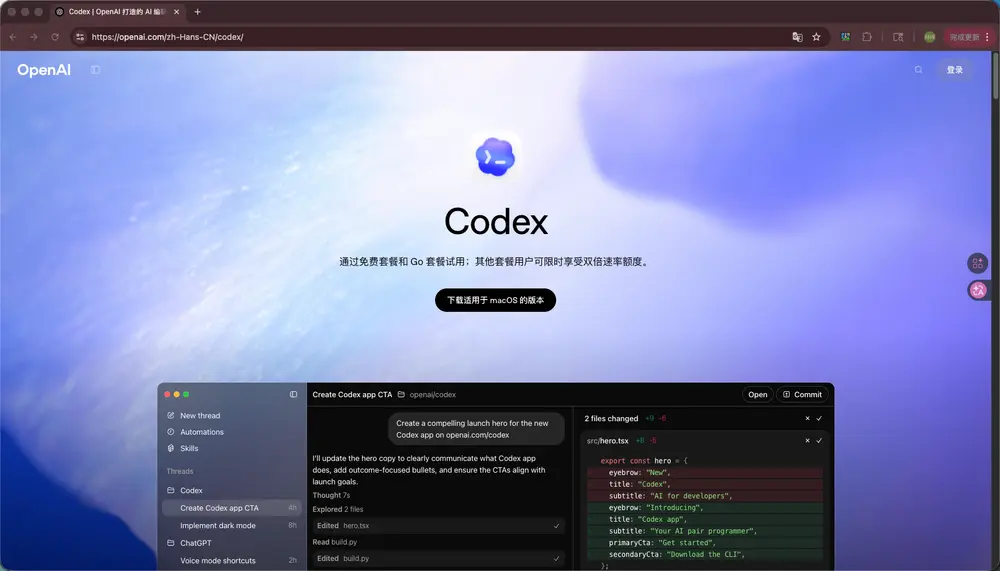 (图:进入官网直接下载客户端)
步骤二:如何低成本上车?(闲鱼“AI 拼车”大法)
软件装好了,但要让它跑起来,你需要一把“钥匙”(也就是 API 面板或者大模型账号权限)。对于咱们国内的小白玩家来说,自己去折腾外币信用卡、搞注册是一件极其痛苦的事情。
这里教大家一个低成本、免折腾的野路子:去闲鱼“上车”。
打开手机里的闲鱼 App,在搜索框里直接搜索关键字:“AI 拼车” 或者 “GPT 拼车卡密”。
你会看到大量提供合租或是代理 API 卡密的服务商。挑一家信誉不错的、看起来专业的店铺,花个几十块钱买一个基础套餐完全足够你前期练手了。
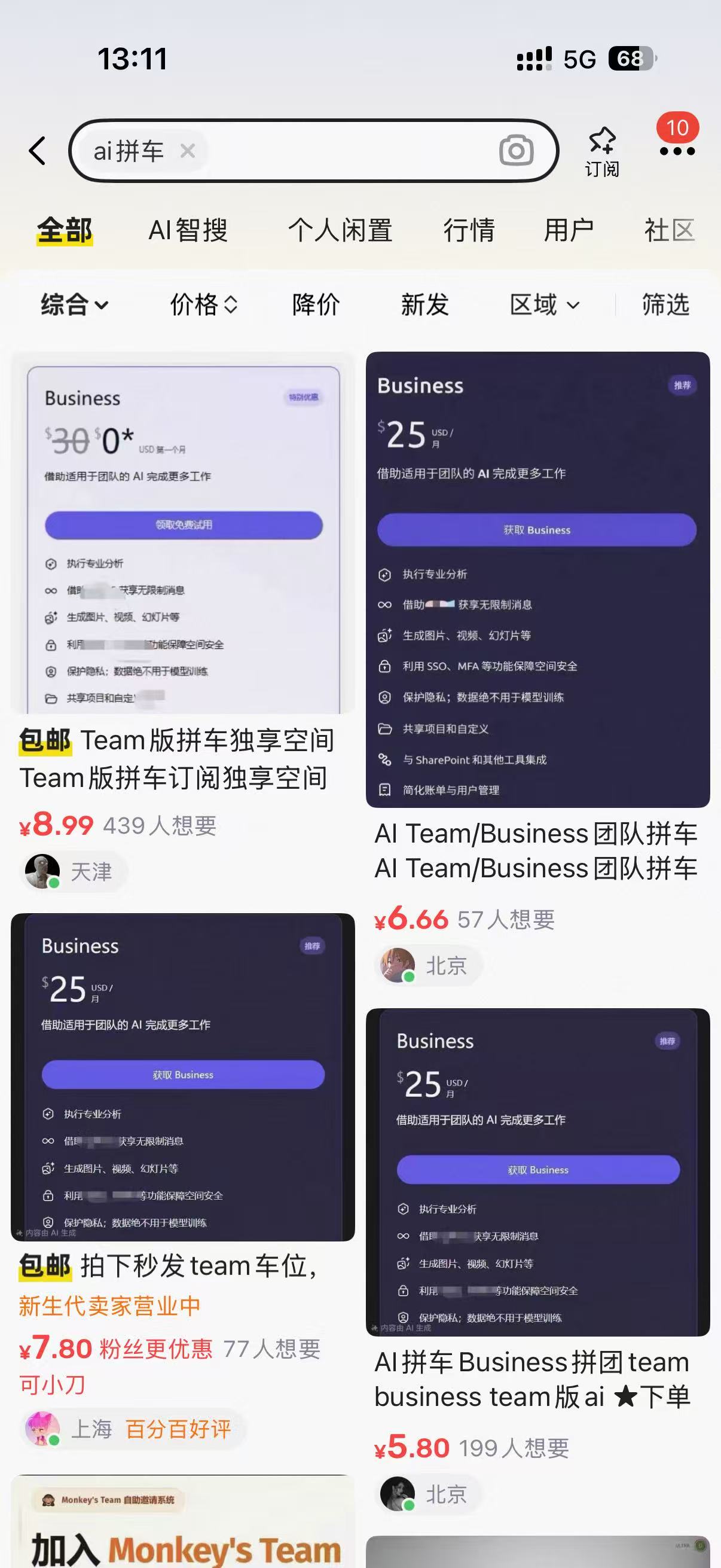 (图:在闲鱼搜索“AI 拼车”找靠谱卖家)
步骤三:绑定神圣的“卡密”
在闲鱼下单后,老板通常会通过私信发给你一段长长的字符,并且附带一个他们专用的“谷歌账号”用于登录控制台。
现在,回到你刚才安装好的 Codex 软件。打开设置或者账号管理页面,找到绑定与验证的地方。
根据卖家的指示,将获取到的谷歌账号以及它对应的代理接口卡密,小心翼翼地填入绑定框中,然后点击确认。
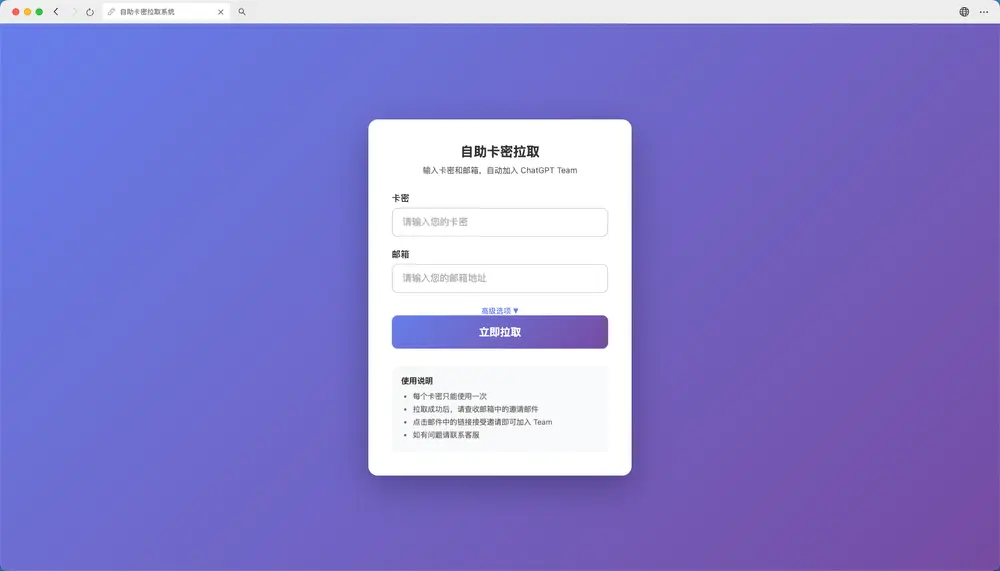 (图:找到输入框,绑定好刚买到的卡密验证权限)
步骤四:登录账号与进入主界面
卡密权限验证通过后,软件的大门就正式为你敞开了!
这时候你会看到 Codex 极其极客、却又非常清爽的登录和配置界面。深吸一口气,点击登录,进入这台即将在你电脑里翻云覆雨的“神座”。
 (图:授权成功,正式登录 Codex 客户端)
步骤五:切换终极内核 —— GPT-5.4
这也是整套操作里最核心的一步:唤醒真正的“神”。
进入 Codex 的对话主控界面后,注意看输入框的上方或者侧边栏的**模型切换(Model)**按钮。点开下拉菜单。
在众多长串的英文字母里,精准无误地选中那个闪耀着光芒的名字:GPT-5.4 (或者是卖家告诉你的对应带智媒体控制权限的 GPT-5 大版本模型名)。
选中它,你的电脑就已经正式被注入了超级灵魂!
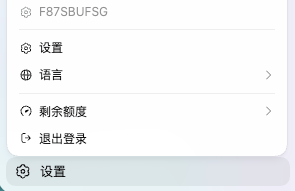
特别注意:选中模型后,如果你发现 AI 无法控制电脑(鼠标不动或者打不了字),请一定要把模型选项下方的“默认权限”(Default Permissions)开关打开。
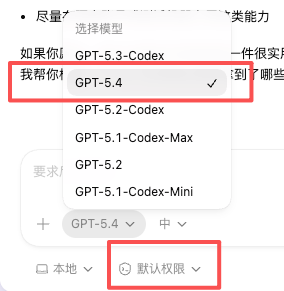 (图:在模型列表里切到 GPT-5.4,并记得打开下方的控制权限)
⚠️ 终极警告:千万别毁了你的资料!(安全设置篇)
既然我们刚才把“默认权限”打开了,这意味着 AI 长出了真正的手脚。所以:
[!CAUTION] 红线警报:防爆仓指南
- 如果你用的是公司存放大量机密的【主力工作电脑】: 你**千万一定要去设置里划定“固定文件夹”权限!**只把权限给到你指定的测试文件夹。否则,它要是不小心发脾气或者理解错指令,一键把你桌面的年度报表删了,神仙难救。
- 如果你用的是空荡荡的【独立测试电脑/备用机】: 即使电脑是空的,你在让它去测试脚本时,尽量告知它(或者拔网线)测试资料不要联网。防止它把不该传的东西发出去。
搞定以上的安全锁之后,你就可以放开双手,参考我上篇文章的口令,给它下发第一道“自动去浏览器搜索某个资料”的指令,静静地欣赏魔法了!
如果你身边还有对 AI 提效眼馋的朋友,赶紧把这篇保姆级教程转给他吧!我们下期再见!
相关阅读
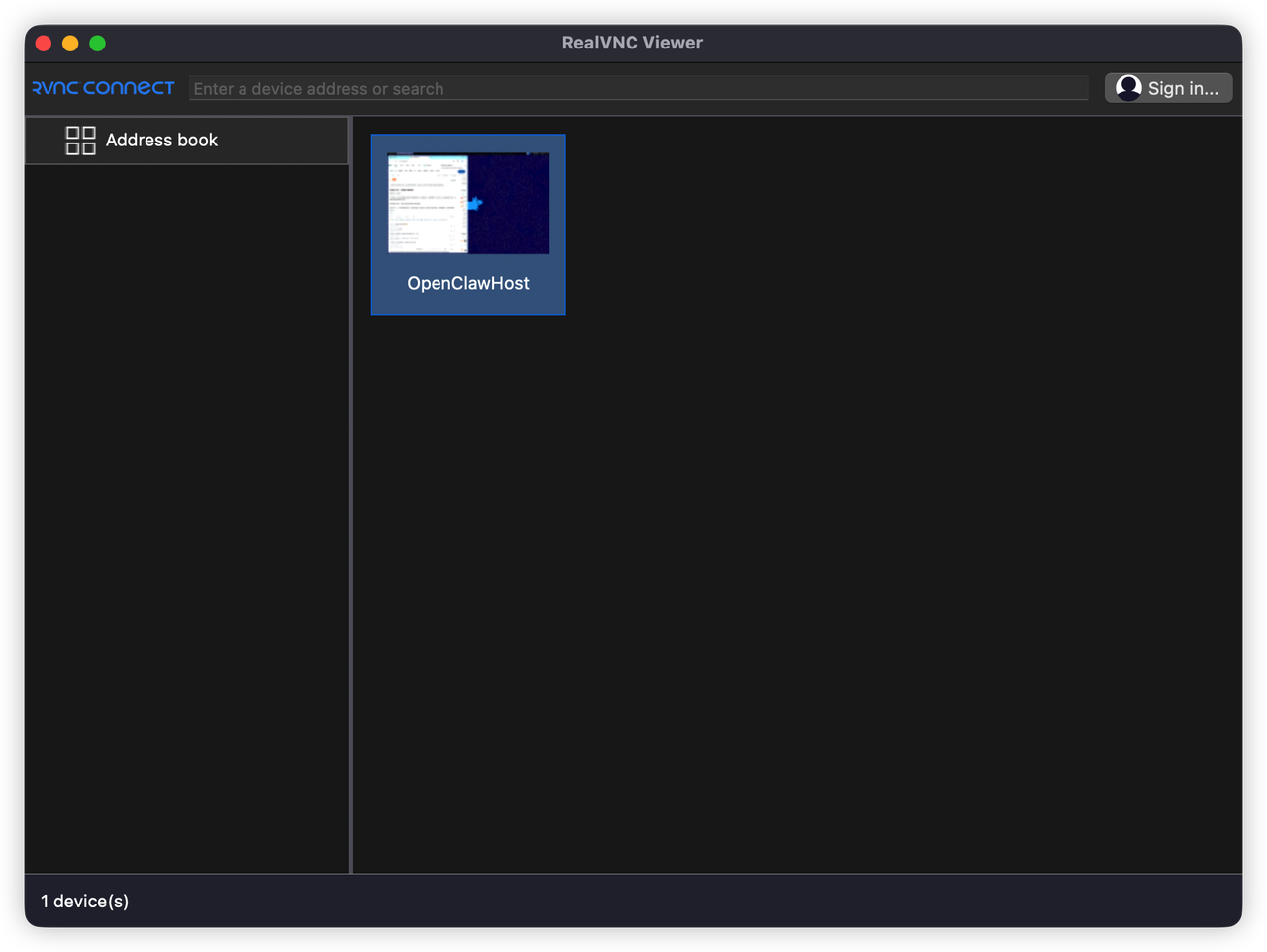
云端部署 AI 智能体实战:全面解析 OpenClaw 浏览器自动化(无黑点版)
不想开着电脑运行自动化脚本?一文教你在云服务器上用 OpenClaw 配合浏览器模式,实现 24 小时无人值守的 AI 任务执行。
阅读文章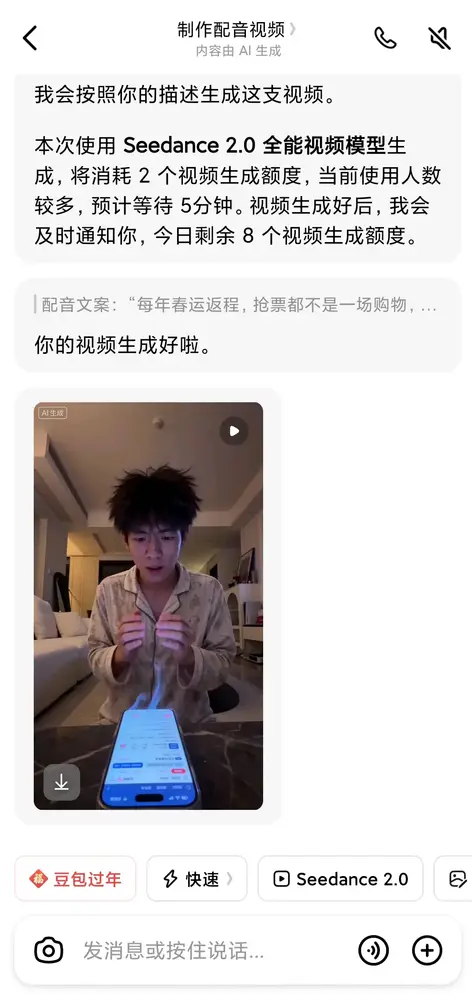
无痕消除:AI 视频去水印实操利器,以 Seedance 2.0 及豆包视频为例
AI 时代生成视频好用但带有水印很尴尬?分享两个极其好用的纯免费视频无损去水印与无水印下载技巧,帮你快速获得干净的素材稿件!
阅读文章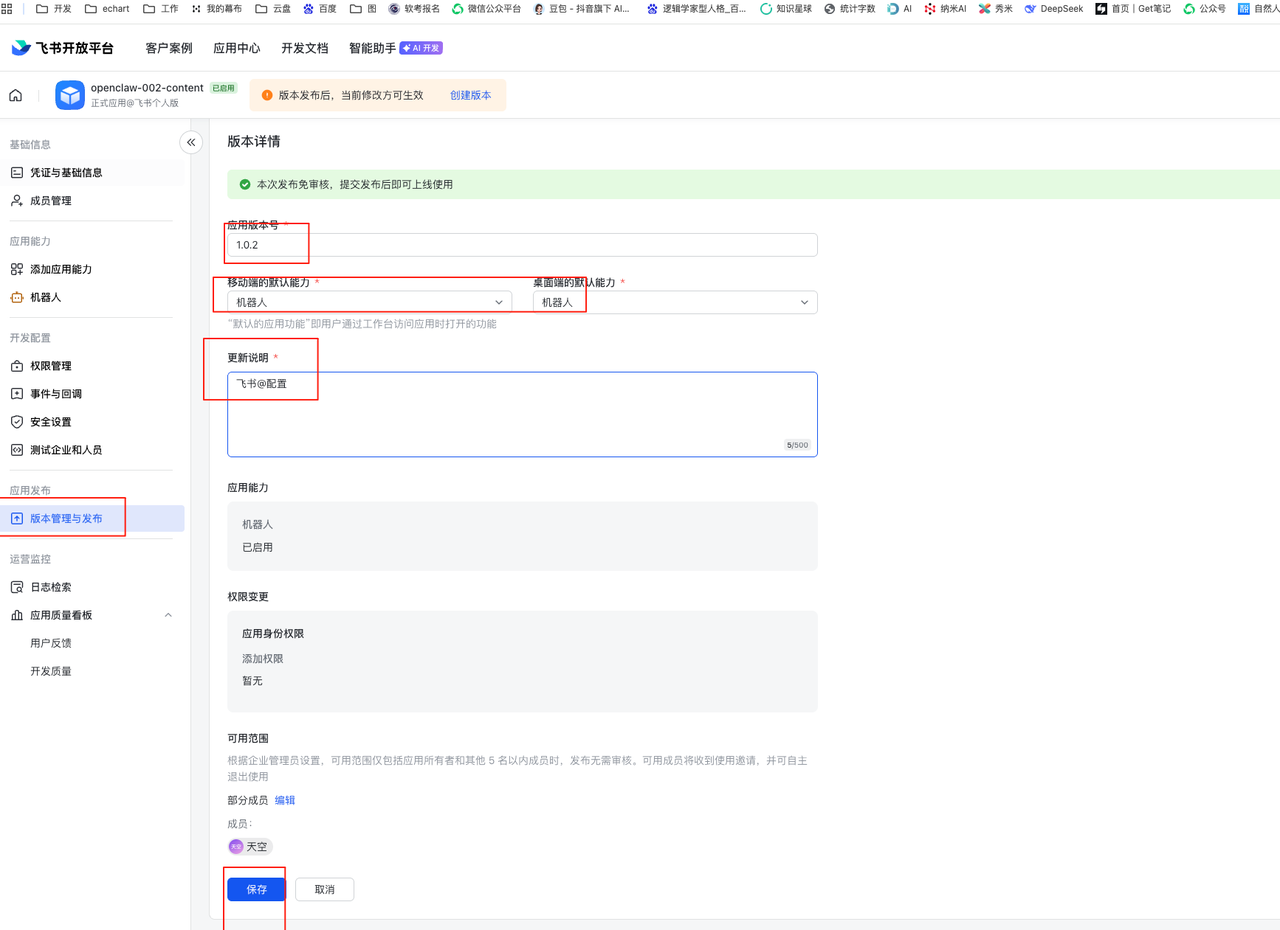
AI 避坑指南:OpenClaw 多机器人飞书配置绝不能踩的 4 个坑!
在部署 OpenClaw 多智能体群组通讯时遇到了报错或机器人装死?不要慌,这里为你总结了最核心的避雷经验,帮你快速排查网关与飞书权限问题!
阅读文章