云端部署 AI 智能体实战:全面解析 OpenClaw 浏览器自动化(无黑点版)
不想开着电脑运行自动化脚本?一文教你在云服务器上用 OpenClaw 配合浏览器模式,实现 24 小时无人值守的 AI 任务执行。
很多开发者都会遇到一个痛点:"云服务器通常没有图形界面,这导致许多依赖浏览器可视化交互的自动化操作无法顺利进行。"
确实,服务器原生环境几乎都是纯命令行形态。然而,在以 OpenClaw 为代表的 AI Agent(智能体)面前,这个难题迎刃而解——它原生集成了强大的浏览器控制模式,专门应对复杂的网页端任务。
如果这是你第一次接触 OpenClaw,可以这样理解:
OpenClaw 是一个具备主观能动性、这能“代替你亲自操作电脑与网页”的 AI 自动化执行系统。
相比于传统只给你返回代码建议的工具(比如 Claude Code 是指导你写代码的),OpenClaw 强调执行力:
👉 动态调度浏览器标签页
👉 模拟点击和精准的元素提取
👉 对接外部系统与 API
👉 集成飞书等即时通讯工具发送通知
👉 7×24 小时的定时调度
试想一下:用飞书或微信给它发条消息,它便在远端跑通整套操作——这才是真正的全自动管家体验。
🎯 实战场景解析:怎么从推特(X.com)稳定抓取数据
很多人尝试从带登录验证和反爬机制的单页应用(例如 X.com)批量拉取数据,往往会面临不同技术栈带来的难题:
困境一:传统 HTTP 爬虫被降维打击
👉 痛点:X.com 采用纯 JS 动态渲染。直接请求 HTTP,返回的只会是个空壳。
👉 登录封锁:没有浏览器的上下文和 Cookie 管理,你甚至进不了需要登录的页面。
👉 高风险:短时间密集请求由于完全缺乏拟人特征,秒被触发 IP 封禁警告。
困境二:Playwright/Selenium 的挣扎
👉 自动化指纹太强:类似 Playwright 这种底层驱动,默认带有 navigator.webdriver=true 等特征,风控系统一眼就能识破机器人身份。
👉 验证码噩梦:一旦涉及到登录验证机制,无头模式基本无法逾越验证码这道坎。
👉 维护成本高:随时可能提示“当前环境正在被测试”,稳定性欠佳且容易罢工。
Tip: Playwright 是底层轮子,Browser Use 这类 Skills 是包装好的模块,Claude Code 或你的脚本负责调用,层层堆栈加剧了不确定性。
破局者:OpenClaw 浏览器模式
👉 原理解析:OpenClaw 利用 Chrome DevTools Protocol(CDP)对接真正的或者正在使用的 Chrome 进程。
👉 核心优势:不需要它来“假装”人类,因为它直接利用了你人工登录验证过的安全态!
为什么最稳妥? | 差异 | 说明 | | --- | --- | | 复用纯正环境 | 使用真实的 Chrome 指纹,无需额外去除 Webdriver 标记,根本不含自动化特征 | | 躲免验证门槛 | 登录及验证码均由人工在图形界面接管处理,接管后与日常操作毫无二致 | | 隐蔽与稳定性 | 极低的风控阻断率,长治久安 |
OpenClaw 最大的工程突破不在于"发明了 CDP",而是**默认支持并打通了“持有浏览器缓存态 + 无缝状态调度管理”的全链路。**作为极客或者普通用户,你能直接享受开箱即用的特性。
OpenClaw 提供两套组合拳模式
应对不同场景,OpenClaw 将浏览器能力划分为两种模式:
1. 个人资料模式 (Profile Mode)
直接拉起一个有着独立缓存机制的新 Chrome 实例。
👉 最佳场景:云服务器挂机、24小时无人值守采集、定时敏感报表拉取。
2. 扩展模式 (Plugin/Relay Mode)
通过插件反向接管你当前桌面正在划水的浏览器。
👉 最佳场景:临时操作、快速比价、已有重度登录态(如网银、管理后台)、无需额外二次认证。
🖥️ 个人资料模式(云端自动化核心)
怎么在云服务器上玩转它?我们以自动抓取社区精华文章为例:
操作展示: 我对 OpenClaw 说:我们要提取社区最新热帖。
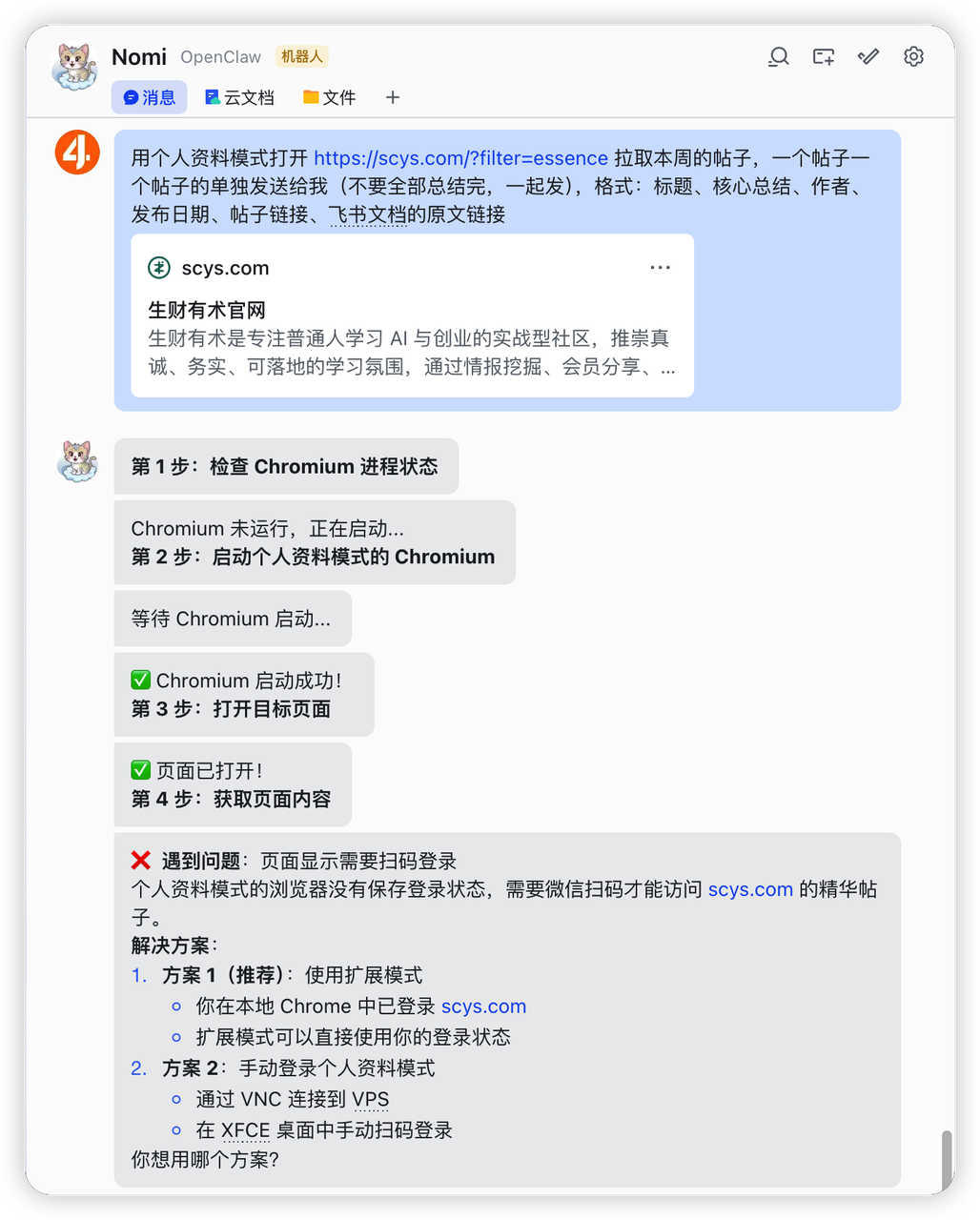
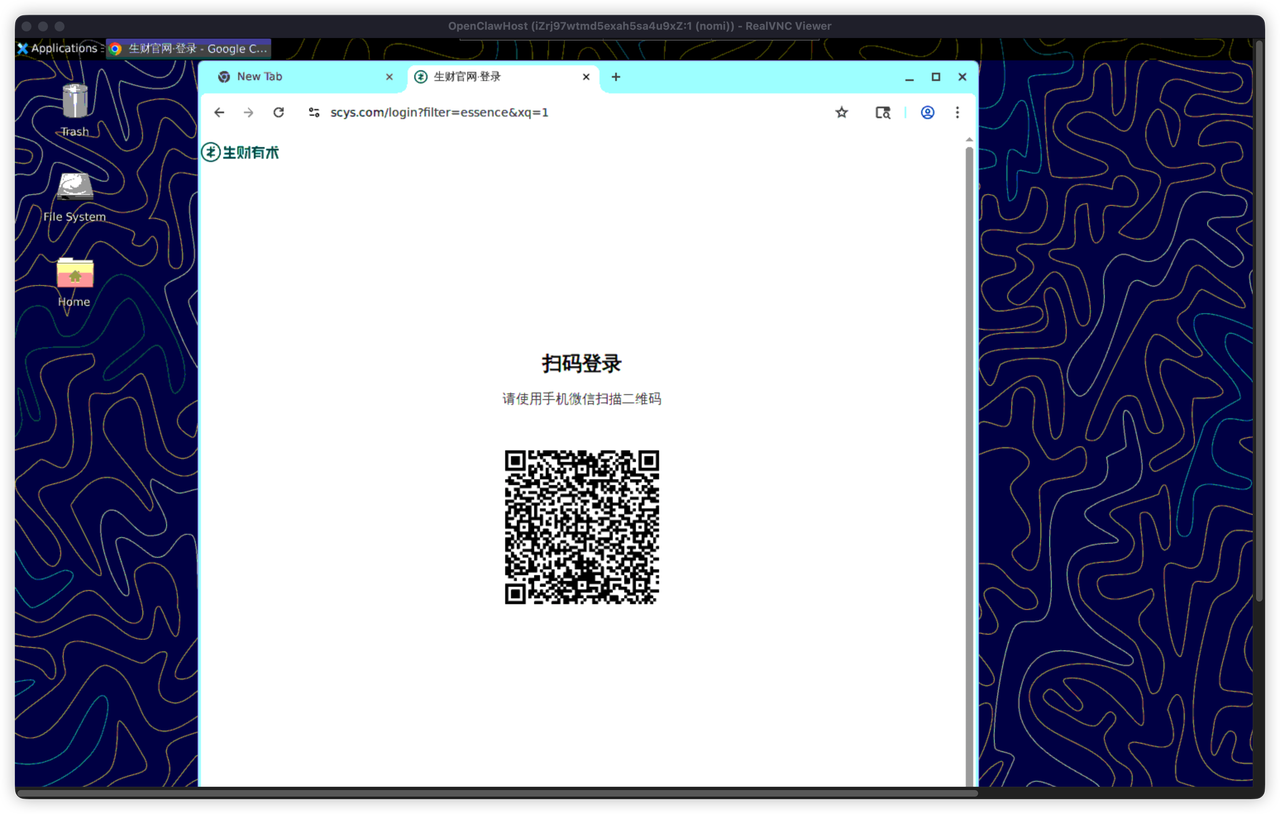
系统发现状态失效,弹窗要求重新扫码。此时直接拿出手机接管认证。认证就绪后,告诉它:我已经登录完毕。
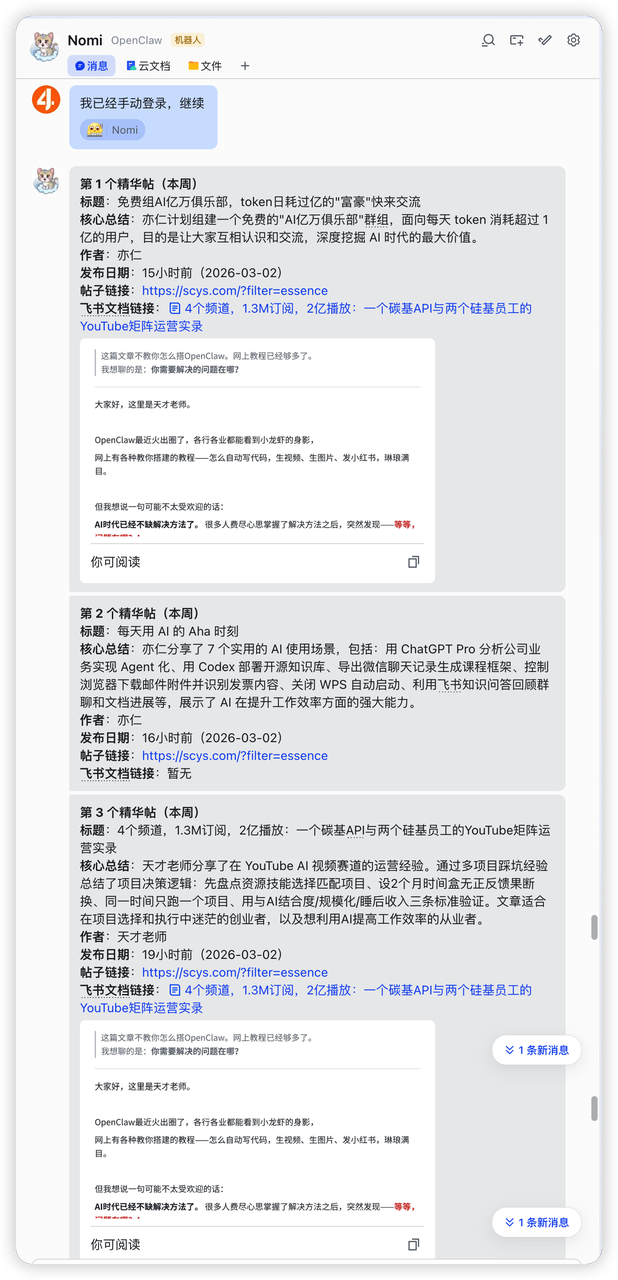
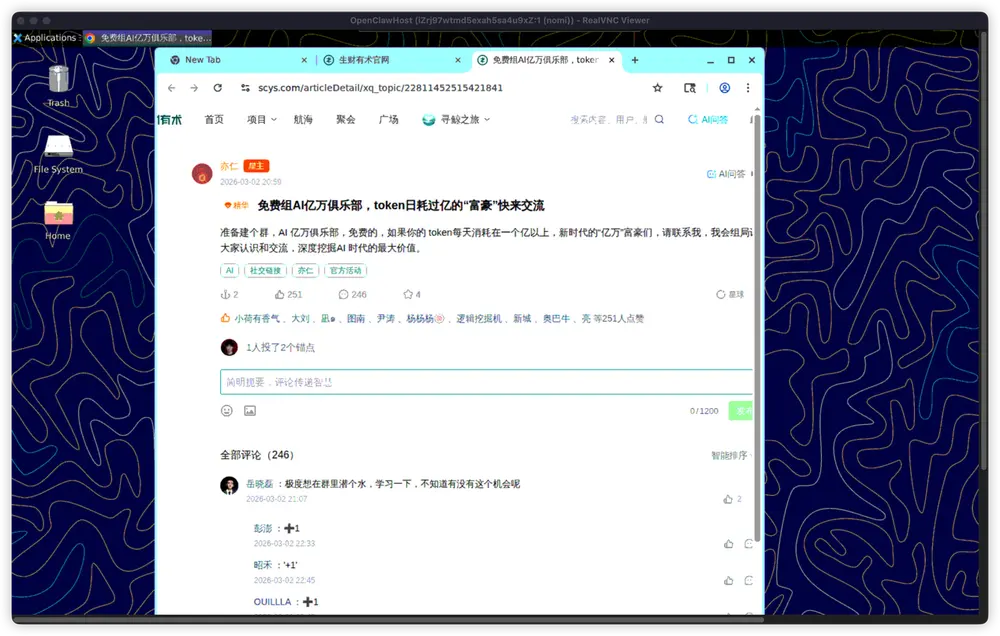
如果发现它爬去的链接有偏差?直接对话纠偏:“你取的这部分链接不对,正确范式是 https...”
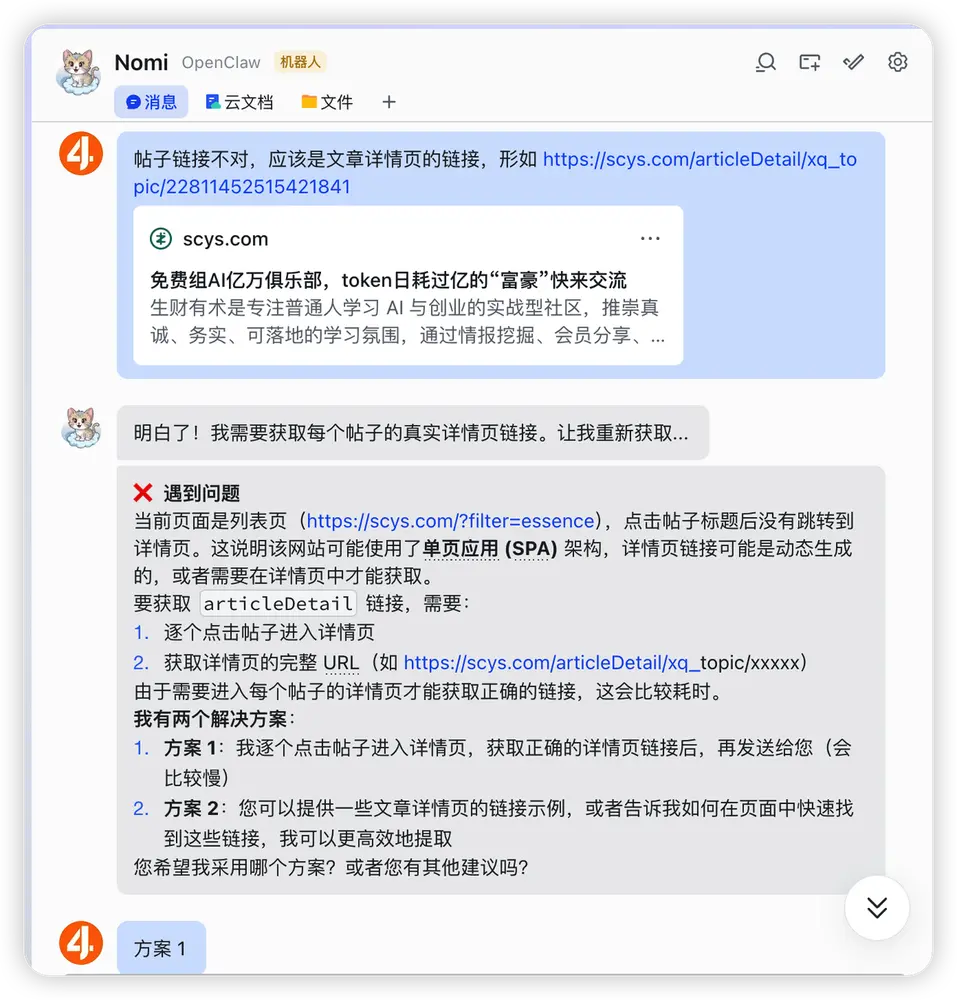
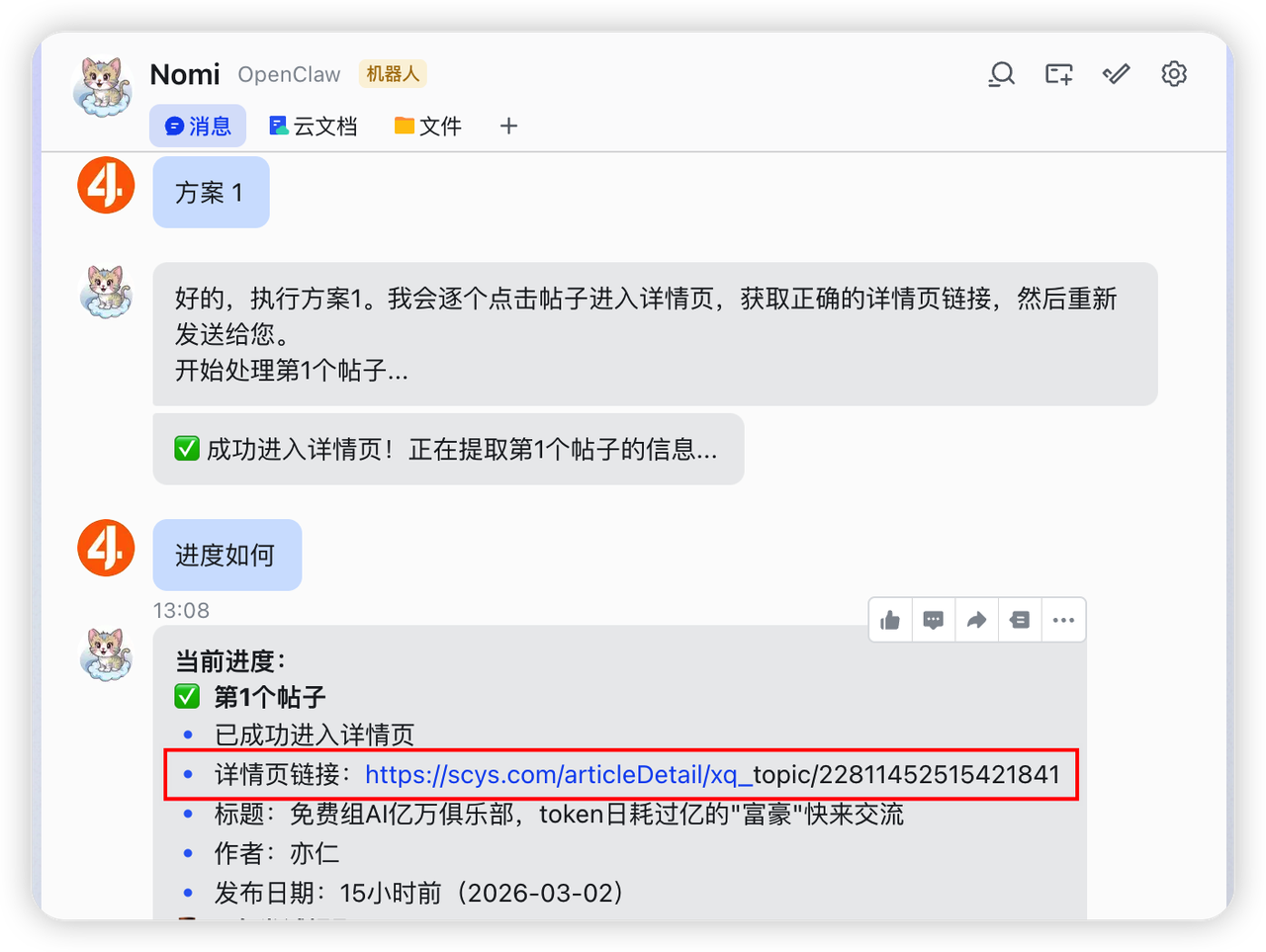
经过微调,OpenClaw 立即更正了匹配路径,并交付出完美的结构化结果。
配置服务器可视化环境
云服务器要跑个人资料模式,需要依赖 XFCE 桌面和 VNC 连接来完成首次扫码和环境配置:
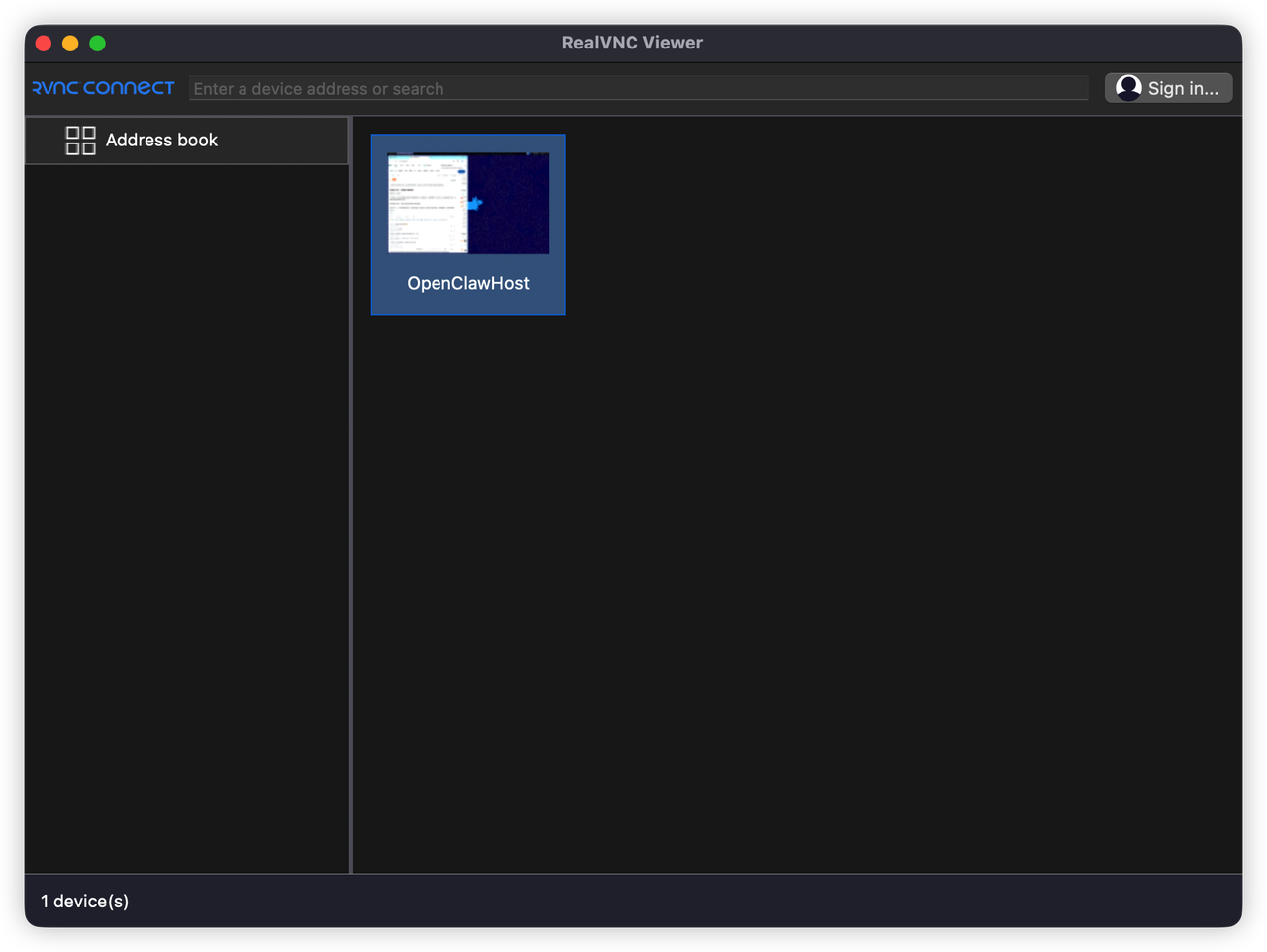
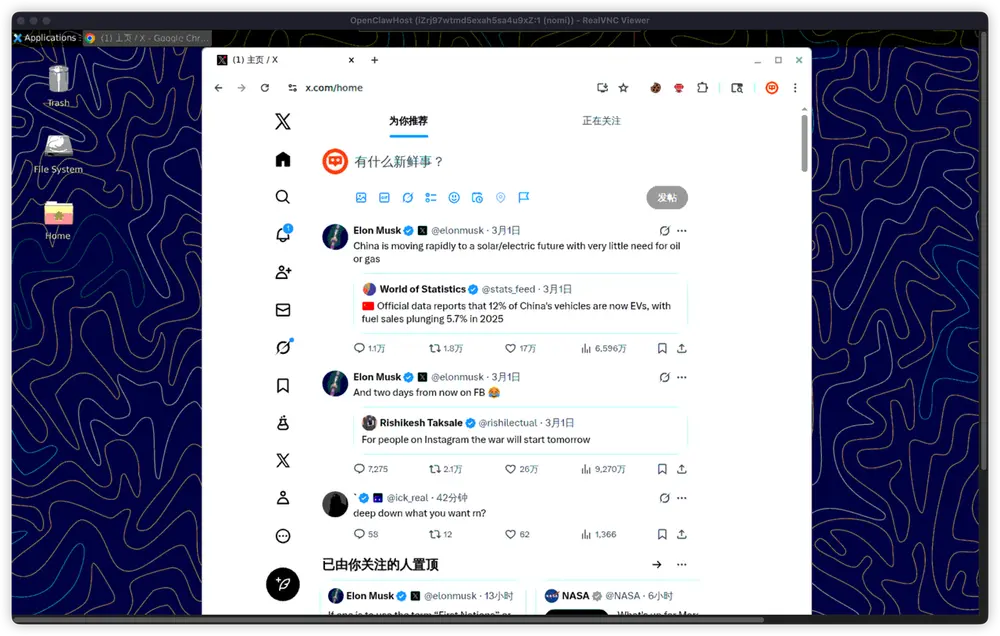
👉 本地使用 VNC Viewer 连入服务器,展现可视化桌面:
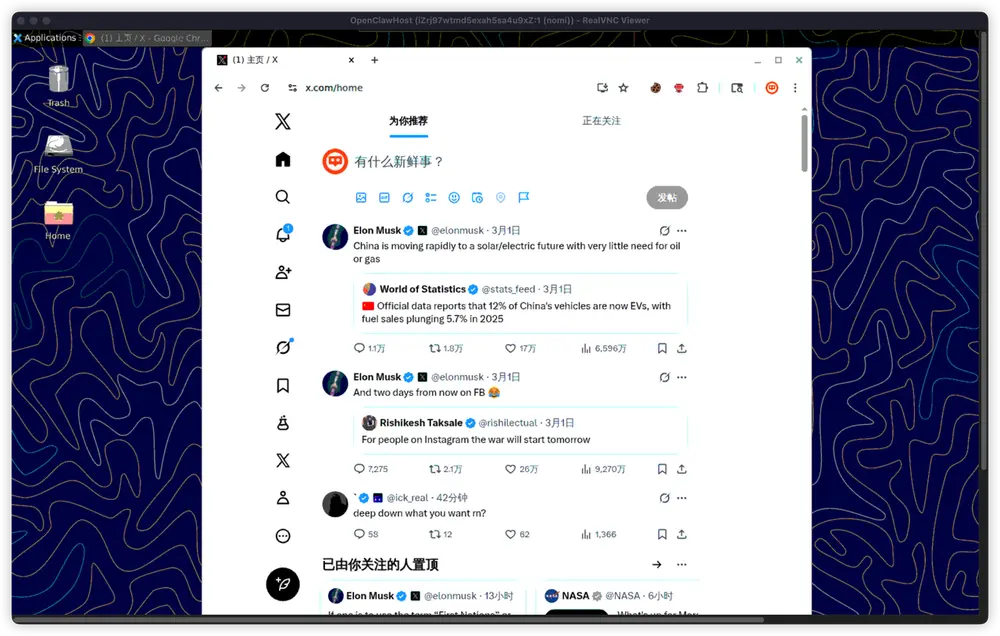
如果你觉得麻烦,甚至可以直接把服务器权限交给 OpenClaw,让它自己给自己配置!
它会自动检查环境依赖,下载 VNC、修改内部 .json 配置表里的 headless: false 以方便你扫码,搞定后再切换为纯无头挂机模式。
如果是极客用户,也可在服务器上手动执行终端配置安装(如下图):
🔌 扩展模式(桌面助手神器)
当你只是在本地办公时,浏览器插件版本能极大提升摸鱼护城河:它甚至能跨越你的多个标签页实现业务串联。
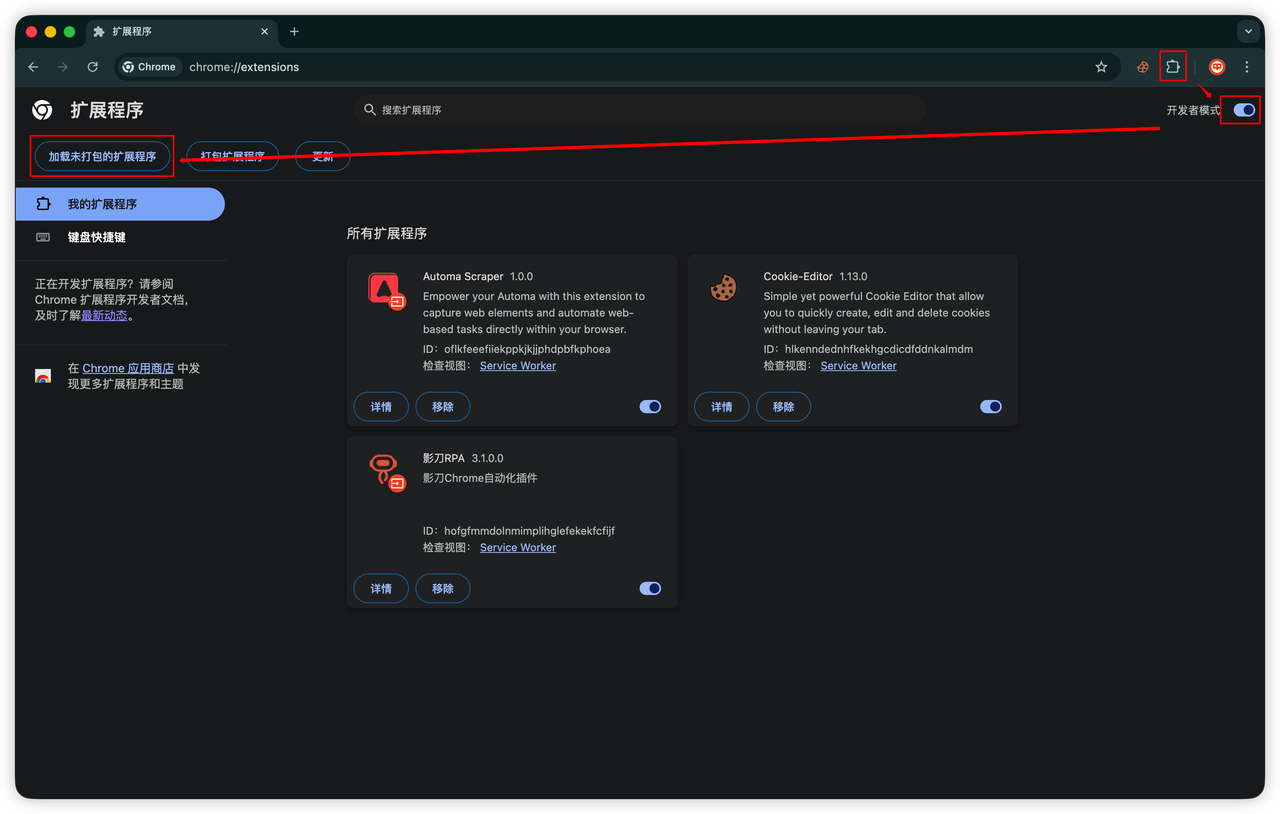
如何配置? 同样可以让 OpenClaw 手把手教你配置,或者按照常规方案导入它的专属 Chrome Extension:
步骤 1:在扩展程序界面开启开发者模式,导入打包文件夹。
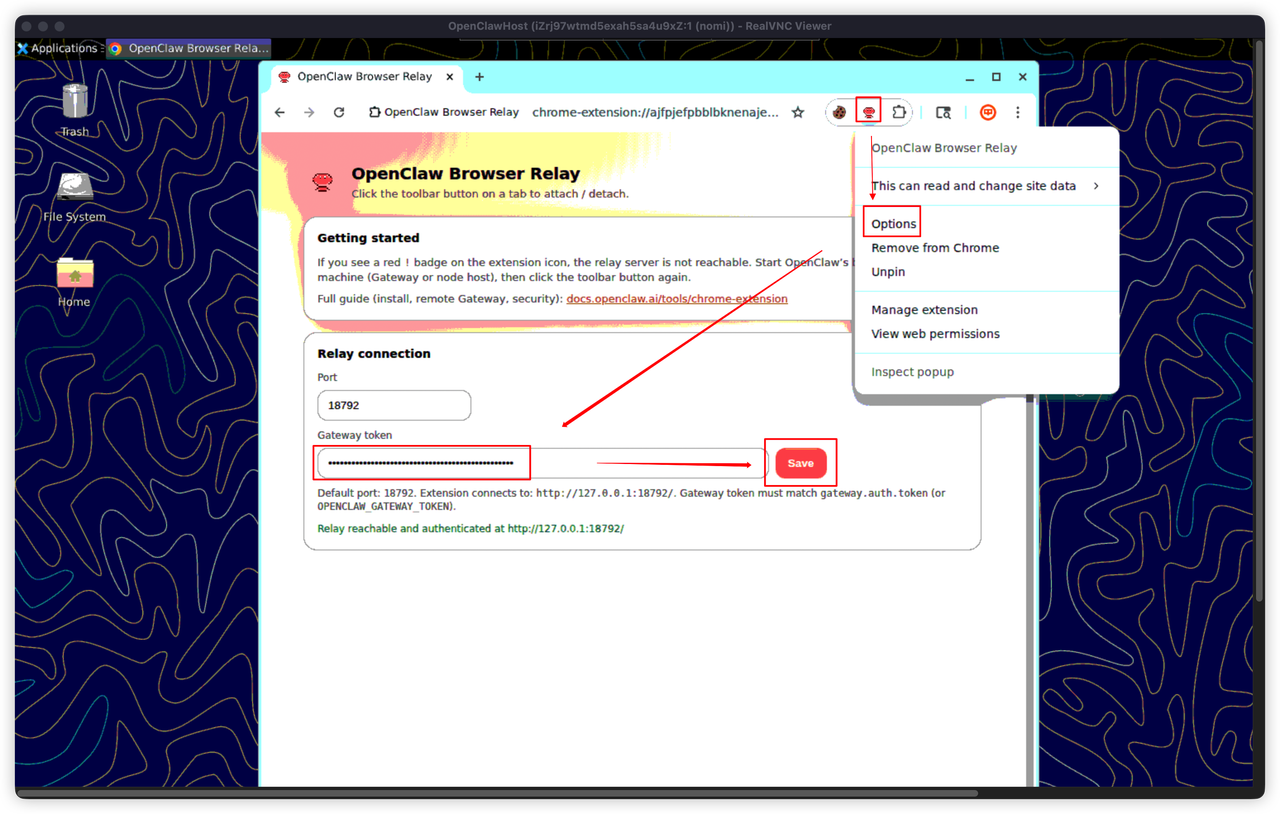
步骤 2:填写交互凭证 (Token)
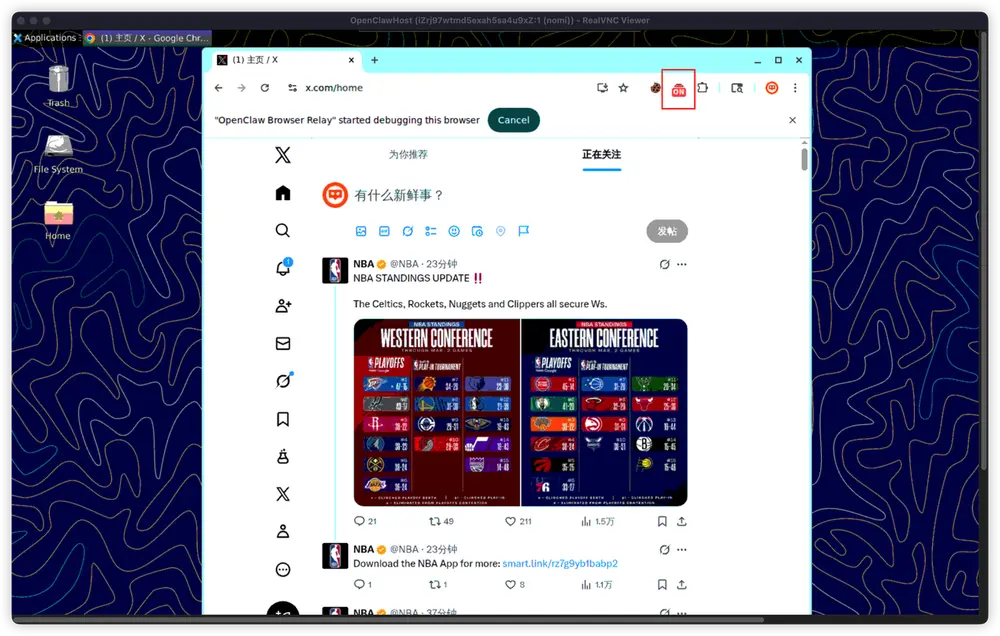
步骤 3:激活挂接状态(切换为 ON 即可)
💡 AI 操控进阶技巧
由于 AI 目前在图形理解和意图领会上还在逐年突破,想要最高效地差遣它,请注意这几个技巧:
1. 结构化发令,避免大串联
不要一句话塞四个条件:"帮我登录后台然后查报表把超标的发邮件..."。改成分步指挥:
第一阶段:"访问后台首页。"
第二阶段:"抓取昨天的订单流水表格。"
第三阶段:"帮我提取所有标红金额..."
2. 随时接管边界
扩展模式下,如果网页弹出个莫名其妙的新手引导或者突然有个悬浮遮罩导致点击阻碍,无脑切回鼠标,人工 x 掉或者过一下验证码,再让 AI 顺延下一步。它是助手,不是需要供在那里的死板程序。
尾声
浏览器自动化圈子不缺协议和轮子。缺的是"持续维系自动化工作流"的那一层坚固生态。而 OpenClaw 借力 AI,成功将其化为顺滑、开箱即用的能力储备。让云服务器长出真正的图形"眼睛"和"触手",属于 AI 开发者的挂机时代才刚刚开始。
相关阅读

手把手教你拥有自己的 AI 智能体!GPT-5.4 Codex 小白开荒保姆级教程
还在羡慕别人有数字员工?一文带你从下载 Codex 客户端到闲鱼低价上车拼车账号,无脑解锁 GPT-5.4 电脑操控权限!附带防踩坑安全设置指南。
阅读文章
无痕消除:AI 视频去水印实操利器,以 Seedance 2.0 及豆包视频为例
AI 时代生成视频好用但带有水印很尴尬?分享两个极其好用的纯免费视频无损去水印与无水印下载技巧,帮你快速获得干净的素材稿件!
阅读文章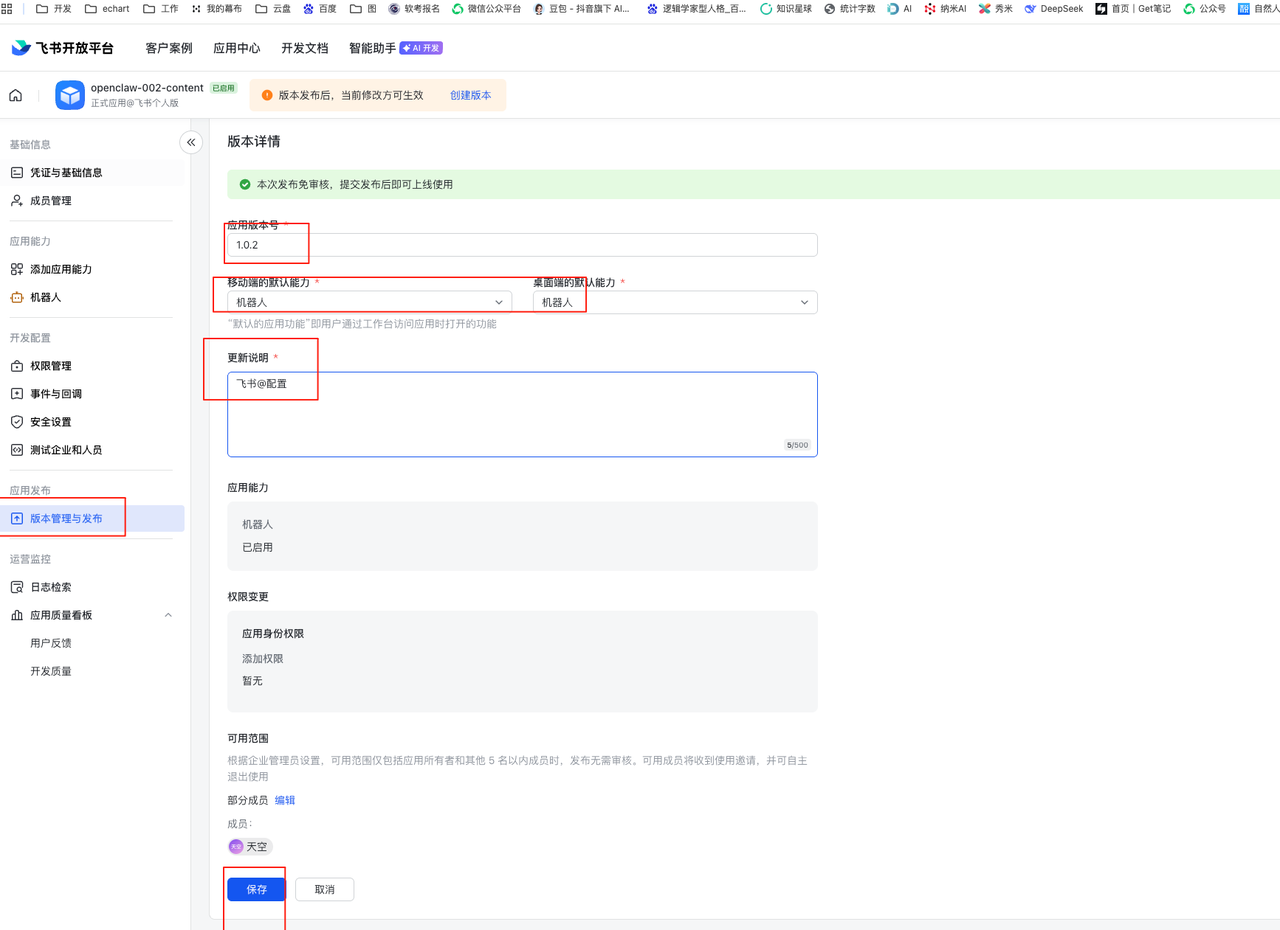
AI 避坑指南:OpenClaw 多机器人飞书配置绝不能踩的 4 个坑!
在部署 OpenClaw 多智能体群组通讯时遇到了报错或机器人装死?不要慌,这里为你总结了最核心的避雷经验,帮你快速排查网关与飞书权限问题!
阅读文章