AI绘图怎么去水印?分享7个免费无痕消除神器
还在为AI生成的图片带有烦人水印而发愁?今天为你盘点了7个完全免费且操作简单的去水印技巧,包括App、小程序以及自带工具,轻松实现无痕高清去水印。
很多创作者在使用各类 AI 绘画工具(比如 Midjourney、豆包等)生成精美图片后,往往会遇到一个痛点:导出的图片总是带着显眼的水印。想要在社交媒体上分享高清无水印的大片,却不知道如何处理?
今天就为大家整理了 7 个超简单、全免费的去水印方法,不需要复杂的 PS 技巧,只需用手机点一点就能直接搞定!👇
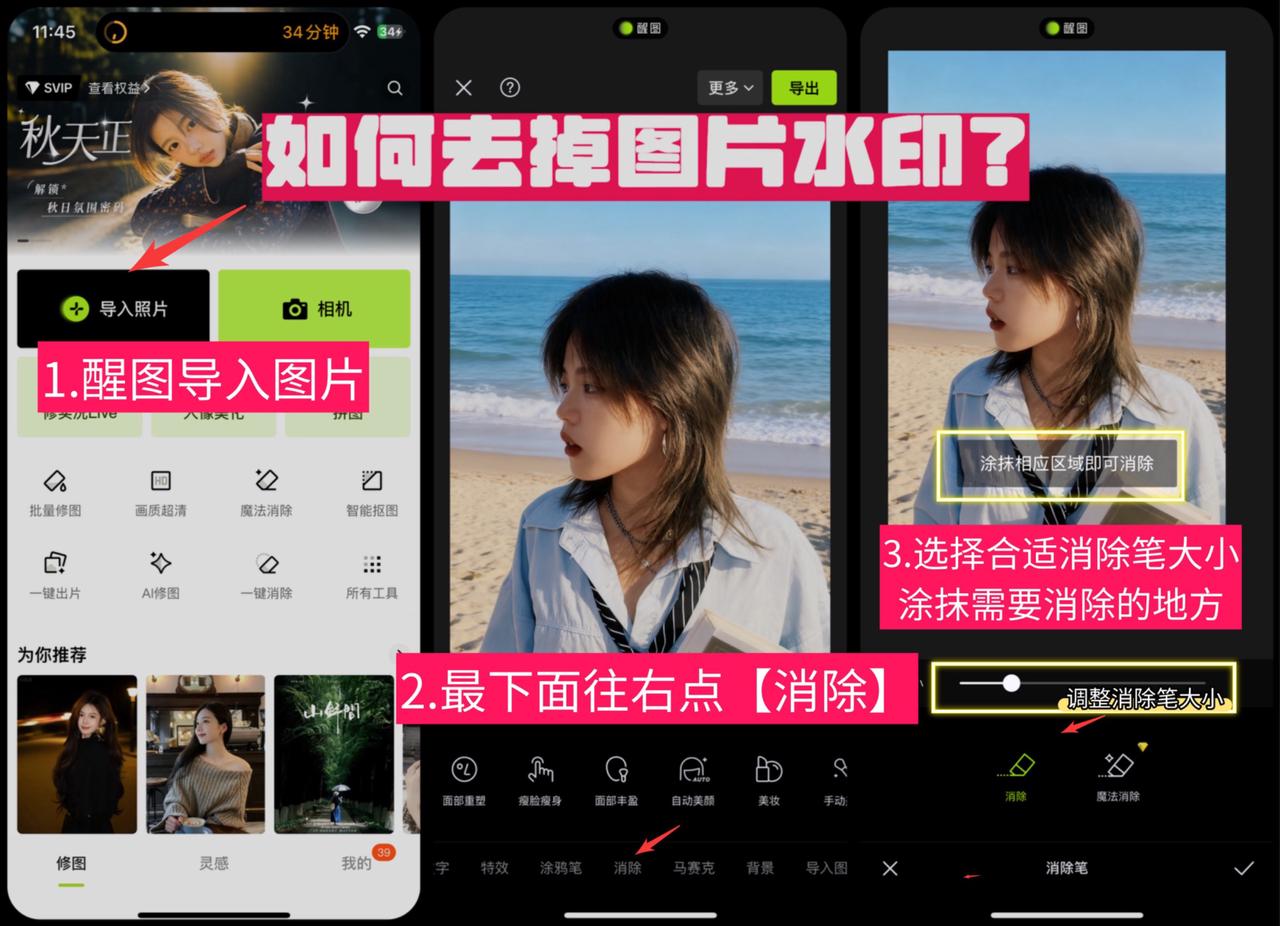
1. 醒图 App(免费无痕)
作为一款强大的修图工具,醒图的消除功能非常自然。 操作路径:导入图片 → 找到「消除笔」 → 涂抹水印区域 → 自动融合。 处理后的图片不仅无痕,而且能保持原图的高清画质。
2. 手机相册自带编辑工具(应急神器)
如果不想额外下载任何 App,很多现代智能手机(如苹果、华为、小米等)的相册自带编辑功能就能解决大半问题。 操作路径:打开照片 → 编辑 → 修复/消除功能 → 涂抹水印。 随时随地,应急处理极其方便。
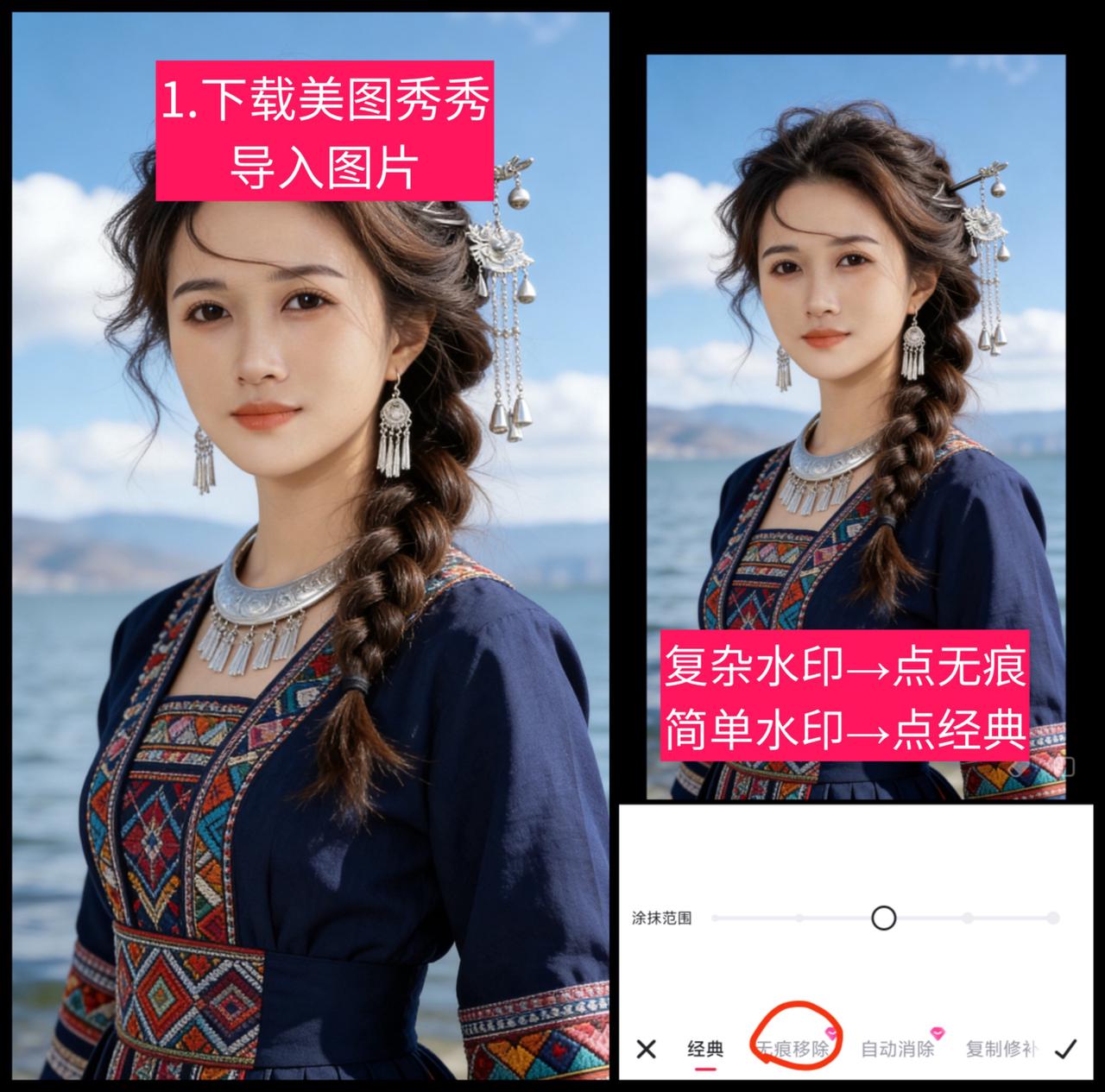
3. 美图秀秀 App(人像必备)
美图秀秀的消除算法在处理人像时非常有优势。 操作路径:进入图片美化 → 选择「消除笔」 → 涂抹去水印。 对于有人像的 AI 图片,这个方法能做到“不毁脸”,对新手极其友好。
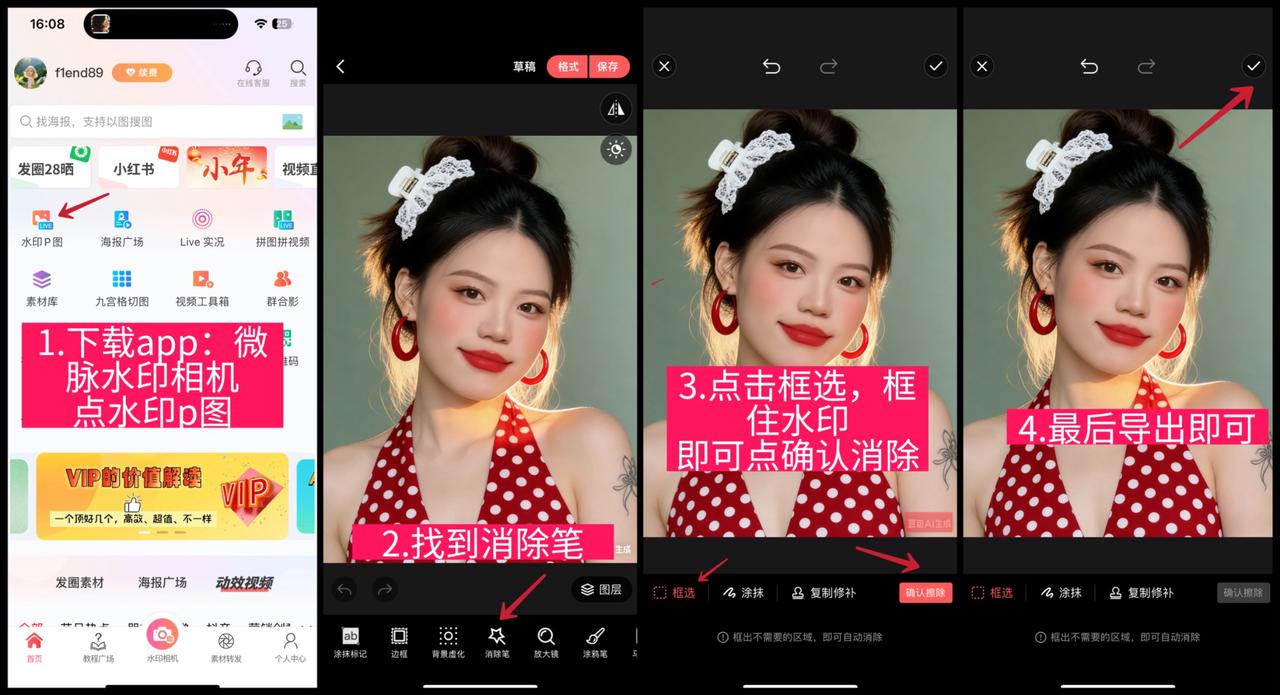
4. 微脉水印相机 App(专业去水印)
专门针对水印处理的工具,效果直接拉满。
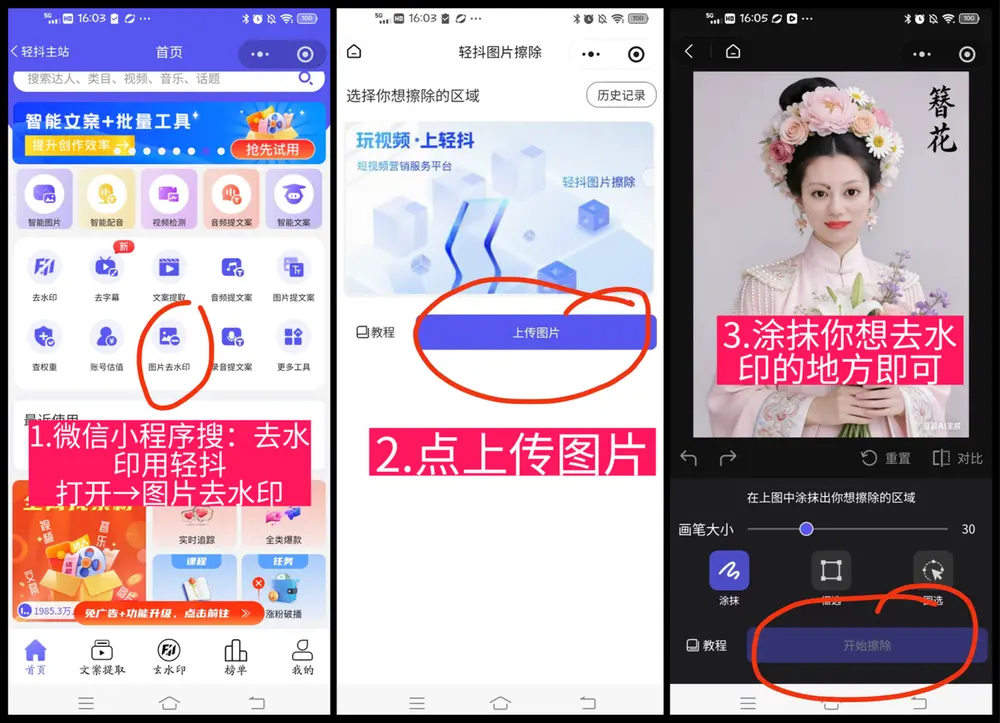
5. 轻抖 小程序(免安装救星)
内存焦虑党首选,不需要下载任何 App,即开即用。 操作路径:在微信搜索「大水印助手」或「去水印用轻抖」等小程序 → 上传图片 → 自动去水印,快速保存原图到本地。
6. 曲线救国:暴力裁剪法
在生成 AI 图片时,我们可以利用比例的技巧来避开水印。
操作路径:如果你的原图是 9:16 比例,可以直接通过相册自带的裁剪功能将其截成 3:4,直接把带有水印的边缘切掉!
💡 小技巧:在 AI 作图工具里可以先修改图片的比例保存,通常水印会被挤压到最边角,更好裁剪。
7. 稿定设计 App(对付复杂背景)
遇到背景元素复杂,普通消除笔容易涂花的情况,稿定的 AI 消除功能就派上用场了。 操作路径:打开 App 内的「AI消除」 → 涂抹水印区域 → 等待 AI 智能融合。 不仅完全免费无套路,连复杂的背景也能还原得非常真实自然。
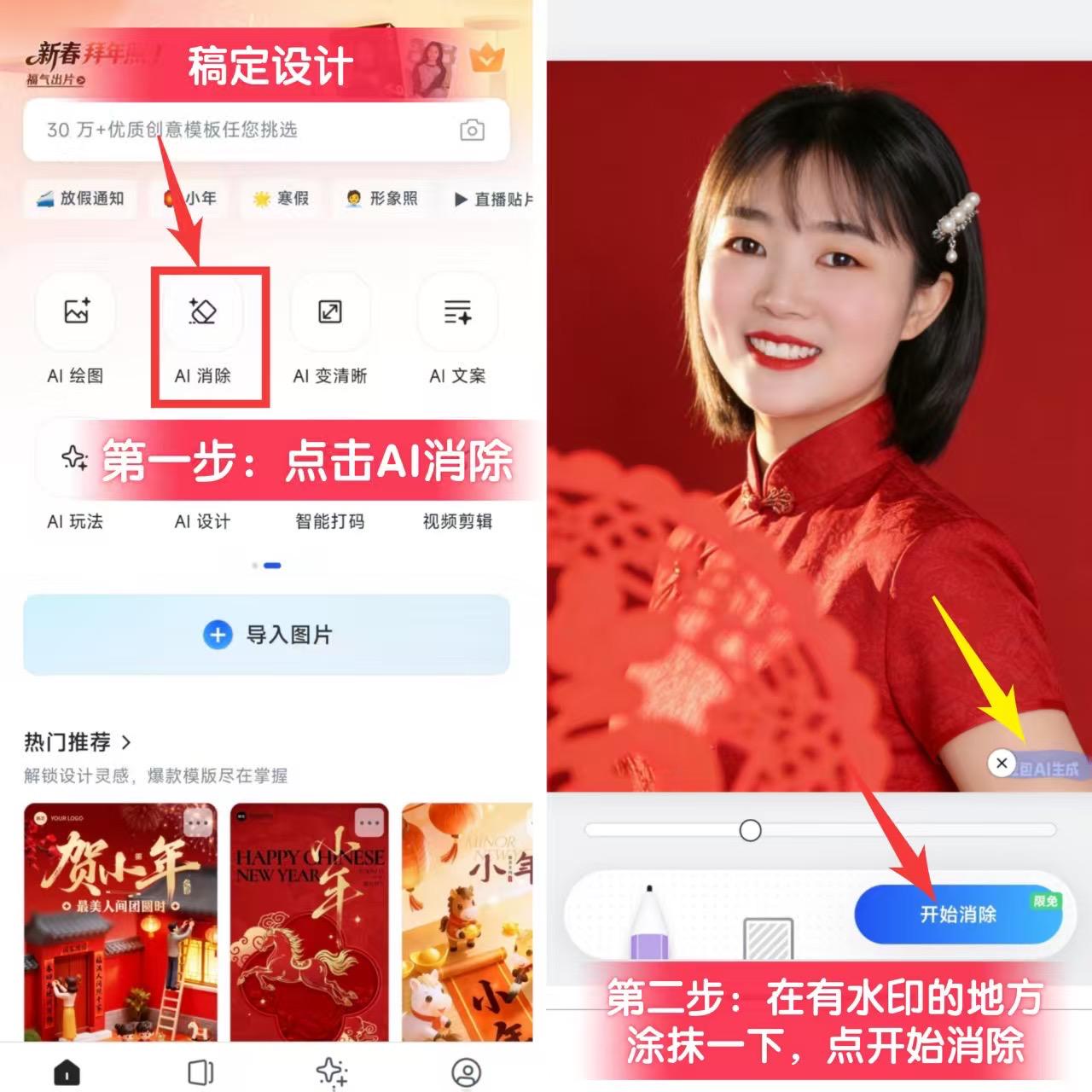
💡 核心总结:
- 日常轻度使用,追求速度:直接用系统相册消除或醒图;
- 难以处理的复杂背景水印:交给稿定设计的 AI 消除;
- 懒人免麻烦不想下 App:直接用微信内的去水印小程序。
快去试试这些免费的 AI 去水印技巧,让你的 AI 创作更完美吧!
相关阅读
云端部署 AI 智能体实战:全面解析 OpenClaw 浏览器自动化(无黑点版)
不想开着电脑运行自动化脚本?一文教你在云服务器上用 OpenClaw 配合浏览器模式,实现 24 小时无人值守的 AI 任务执行。
阅读文章
手把手教你拥有自己的 AI 智能体!GPT-5.4 Codex 小白开荒保姆级教程
还在羡慕别人有数字员工?一文带你从下载 Codex 客户端到闲鱼低价上车拼车账号,无脑解锁 GPT-5.4 电脑操控权限!附带防踩坑安全设置指南。
阅读文章
无痕消除:AI 视频去水印实操利器,以 Seedance 2.0 及豆包视频为例
AI 时代生成视频好用但带有水印很尴尬?分享两个极其好用的纯免费视频无损去水印与无水印下载技巧,帮你快速获得干净的素材稿件!
阅读文章